


目次
- アップグレードの前に
- アップグレード
アップグレード
旧バージョン(1.1.0)のストアユニティをアップグレードするには、旧バージョン(1.1.0)がインストールされたディレクトリに 新バージョン(1.1.2)を上書きインストールします。
-
当社コントロールパネルにログインし、以下の画面を開きます。
◇コントロールパネル > EasyCGI > E-commerce > ストアユニティ
上記リンクをクリックするとコントロールパネルのログイン画面が表示されます。
※ コントロールパネルにログイン済みの場合は、手順 3. へお進みください。
アカウント名とパスワードを入力し、ログインします。
※ コントロールパネル内で移動する場合は、次の操作を行ってください。
左メニューの EasyCGI より「E-commerce」をクリックします。
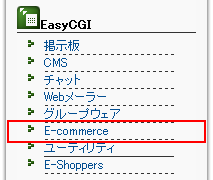
上部メニューの「ストアユニティ 」をクリックします。
![上部メニューの[ストアユニティ]をクリックします](images/cp_interface003.png)
[ ストアユニティ 1.1.2 ]インストール画面が表示されます。
![[ストアユニティ 1.1.2]インストール画面](images/cp_main01.png)
ライセンスと注意事項を確認、同意のうえ、同意欄にチェックを入れます。

-
インストールするディレクトリを指定します。
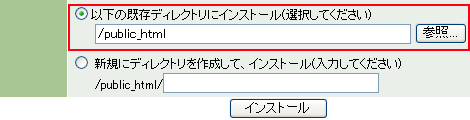
アップグレードする場合は「以下の既存ディレクトリにインストール(選択してください)」の にチェックを入れ、
 をクリックします。
ディレクトリの選択ウィンドウが開きます。
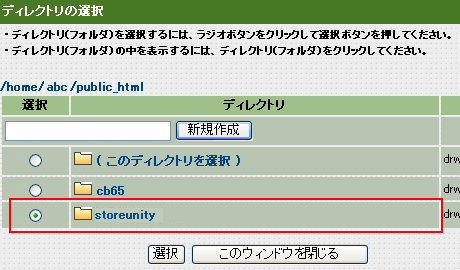
アップグレードする現在ご利用中の ストアユニティ 1.1.0 がインストールされているディレクトリを選択します。※「storeunity」はサンプルです。お客様が作成されたディレクトリを選択して下さい。
「ディレクトリの選択」操作方法
ディレクトリ(フォルダ)の中を表示するには、
 をクリックします。
表示されているディレクトリ(フォルダ)を選択するには、
をクリックして をクリックします。
開いているディレクトリ(フォルダ)を選択するには、( このディレクトリを選択 )をクリックします。
「/public_html」のままでインストールすると、public_htmlディレクトリの直下にインストールされます。
もし、既に同名のファイルがあった場合には上書きされます。必ず ストアユニティ 1.1.0 がインストールされたディレクトリを選択ください。
をクリックすると、ディレクトリの選択ウィンドウが閉じ、選択したディレクトリが枠内に表示されます。
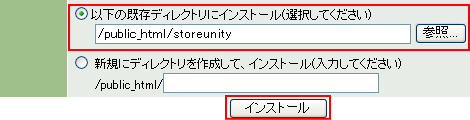
確認して間違いがなければ、
 をクリックしてインストールを開始します。
※ インストール中は、画面の表示は変わりませんので、しばらくお待ちください。 -
インストールが完了すると、以下の完了案内が表示されます。
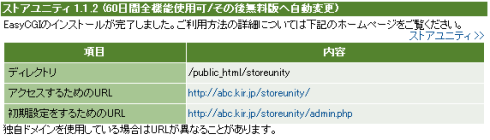
- ※ URLは、KAGOYA セレクトドメインのサイトアドレスで表示されます。画像は、インストールしたディレクトリが「/public_html/storeunity/」の場合です。
- ※ 独自ドメインを利用する場合は、事前に当社コントロールパネルから独自ドメインを設定してから、独自ドメインのサイトアドレスでアクセスしてください。
⇒ 独自ドメイン(Web)の設定
「初期設定するためのURL」をクリックします。
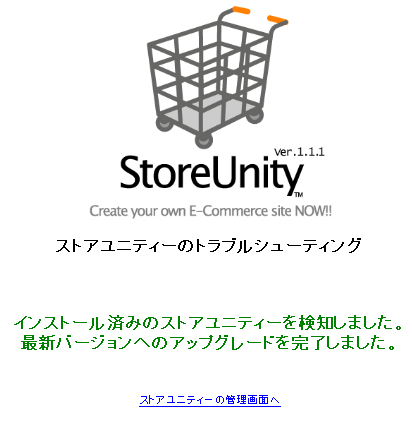
- アップグレードが正常に完了していれば、「最新バージョンへのアップグレードを完了しました。」と表示されます。
目次
- アップグレードの前に
- アップグレード




