サポートトップ オンラインマニュアル メールソフトの設定 Thunderbird の設定
アカウント設定画面から「アカウントを追加」→「メールアカウント」をクリックします。
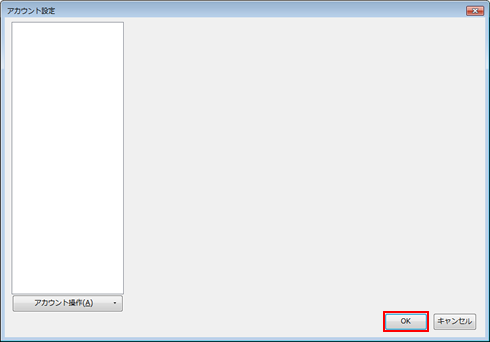
Thunderbird 起動時に下記画面が表示される場合は以下の操作を行ってください。
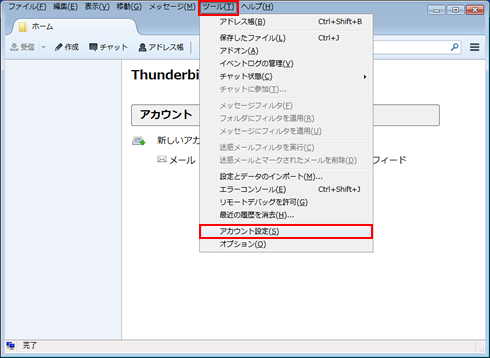
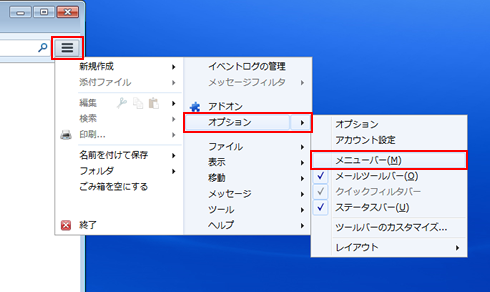
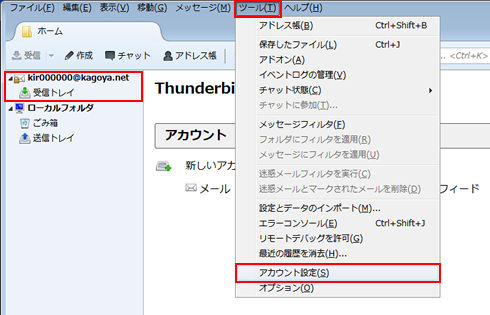
アカウント設定画面が表示されていない場合は右上の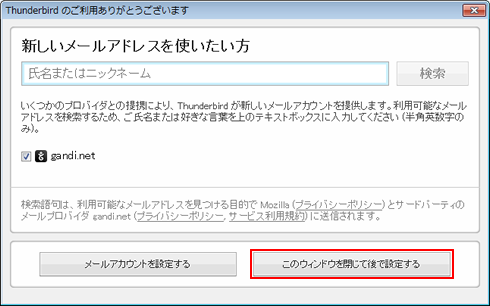 をクリックして「アカウント設定」をクリックします。
アカウント設定画面が表示されます。
![[メールアカウント設定]](images/tb_05.png)
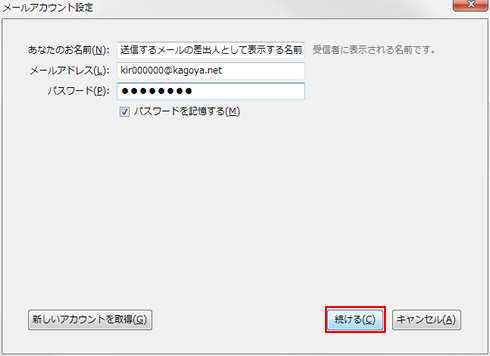
次の項目を入力します。
| 氏名 | 送信するメールの差出人として表示する名前 |
|---|---|
| メールアドレス | ご利用されるメールアドレス 例)kir000000@kagoya.net (※ セレクトドメインの場合)info@example.com (※ 独自ドメインの場合) |
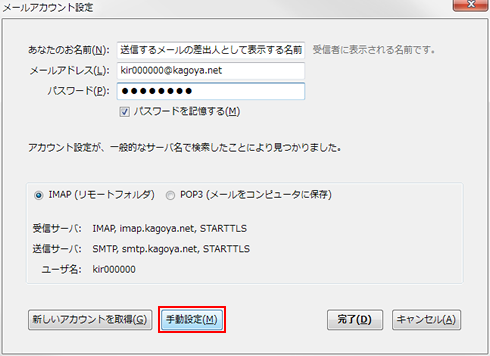
入力が完了したら「手動設定」をクリックします。
「IMAP」 または「POP3」のいずれかを選択し、「アカウントをセットアップ」をクリックします。
「IMAP」を選択し、「アカウントをセットアップ」をクリックします。
受信サーバー情報を入力します。
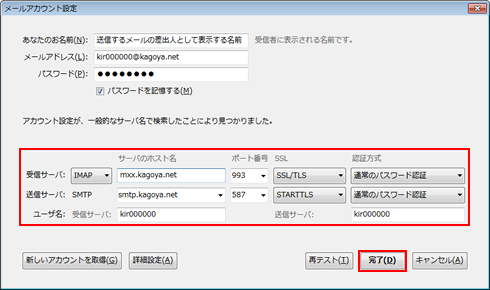
| ホスト名 | お客様のIMAPサーバー名 メールサーバー情報を確認する 例)m**.kagoya.net など |
||||
|---|---|---|---|---|---|
| ユーザー名 | [受信サーバー]、[送信サーバー] どちらもメールアカウント名を入力します。 kir000000.info (※ 追加メールアカウントの場合「アカウント名.任意の文字列」) info@example.com など (※ メールアカウント別名を設定した場合) |
||||
| 認証方式 | 通常のパスワード認証 | ||||
| 接続の保護 | SSL/TLS | ||||
| ポート番号 | 993 | ||||
送信サーバー情報を入力します。
| ホスト名 | お客様のSMTPサーバー名 メールサーバー情報を確認する 例)smtp.kagoya.net など |
||||
|---|---|---|---|---|---|
| 受信サーバーと同じユーザー名 | チェックを入れます。 | ||||
| 認証方式 | 通常のパスワード認証 | ||||
| 接続の保護 | STARTTLS | ||||
| ポート番号 | 587 | ||||
「POP3」を選択し、「アカウントをセットアップ」をクリックします。
受信サーバー情報を入力します。
| ホスト名 | お客様のPOPサーバー名 メールサーバー情報を確認する 例)m**.kagoya.net など |
||||
|---|---|---|---|---|---|
| ユーザー名 | [受信サーバー]、[送信サーバー] どちらもメールアカウント名を入力します。 kir000000.info (※ 追加メールアカウントの場合「アカウント名.任意の文字列」) info@example.com など (※ メールアカウント別名を設定した場合) |
||||
| 認証方式 | 通常のパスワード認証 | ||||
| 接続の保護 | SSL/TLS | ||||
| ポート番号 | 995 | ||||
送信サーバー情報を入力します。
| ホスト名 | お客様のSMTPサーバー名 メールサーバー情報を確認する 例)smtp.kagoya.net など |
||||
|---|---|---|---|---|---|
| 受信サーバーと同じユーザー名 | チェックを入れます。 | ||||
| 認証方式 | 通常のパスワード認証 | ||||
| 接続の保護 | STARTTLS | ||||
| ポート番号 | 587 | ||||
入力が完了したら「接続」をクリックします。
![[更新した設定の確認] が開く](images/tb_13.png)
[Thunderbird が正しい設定を見つけて更新しました。] と表示されます。
もう一度「接続」をクリックします。
![[メールアカウントのパスワードを入力してください] が開く](images/tb_14.png)
次の項目を入力します。
| パスワード | メールアカウントのパスワード |
|---|---|
| パスワードを記憶する | チェックを入れます |
入力が完了したら「続ける」をクリックします。
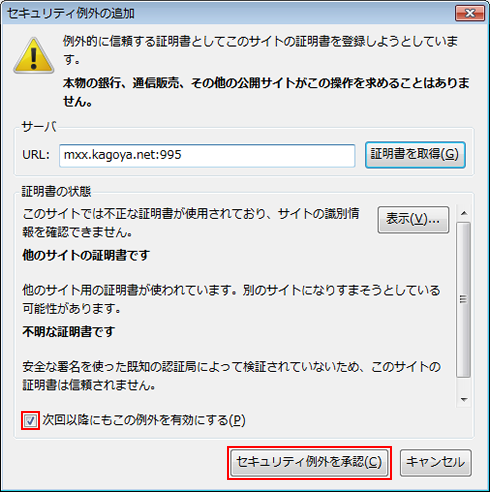
※ 初回受信時に、証明書の確認画面が表示されます。
「次回以降にもこの例外を有効にする」にチェックを入れ、「セキュリティ例外を承認」をクリックします。
![[設定完了]](images/tb_16.png)
「完了」をクリックします。
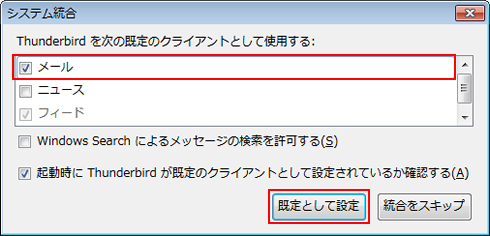
※ 下記画面が表示される場合は以下の操作を行ってください。
「メール」にチェックを入れ、「規定として設定」をクリックします。
以上で [Thunderbird] の設定が完了しました。
受信メールをメールサーバー側で保存・管理することができる接続方式です。メールソフトとメールサーバー間の通信内容(パスワードやメール内容)が暗号化され、より安全に送受信できる IMAP over SSL / SMTP STARTTLS にも対応しています。
メールソフトで送受信する一般的な接続方式です。メールソフトとメールサーバー間の通信内容(パスワードやメール内容)が暗号化され、より安全に送受信できる POP3 over SSL / SMTP STARTTLS にも対応しています。


 Copyright © 2007-2026 KAGOYA JAPAN Inc. All Rights Reserved.