KAGOYA FLEX では、汎用JPドメインの取得代行を承っております。
汎用JPドメインの取得の流れは次の通りです。


STEP1 取得申請
汎用JPドメイン(.jp)については、コントロールパネルから取得申し込みができます。
- ■ 新規取得費用
汎用JPドメイン(.jp)の取得費用は下記の通りです。
 汎用JPドメイン新規取得費用
1年間有効 8,800円(取得月に課金)
独自ドメイン取得費用初回無料
KAGOYA FLEX に新規ご契約のお客様は、ご契約月からご契約月の翌月までのドメイン取得に限り、1契約につき1ドメインの取得費用が初回無料となります。
- ※ 取得後、継続してご利用いただく場合には、ドメイン更新期限時にドメイン更新費用が必要です。
-
当社コントロールパネルにログインし、以下の画面を開きます。
上記リンクをクリックするとコントロールパネルのログイン画面が表示されます。
※ コントロールパネルにログイン済みの場合は、手順 3. へお進みください。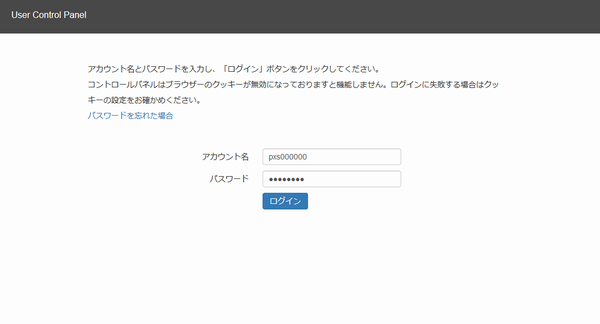
アカウント名とパスワードを入力し、ログインします。
※ コントロールパネル内で移動する場合は、次の操作を行ってください。
上部メニューの「ドメイン」から「ドメインの新規取得」をクリックします。
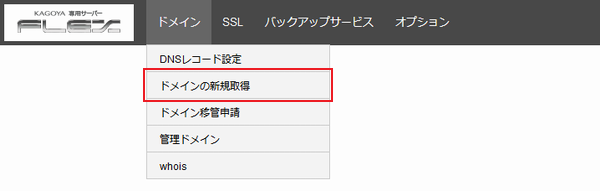
[ ドメインの新規取得 ]が表示されます。
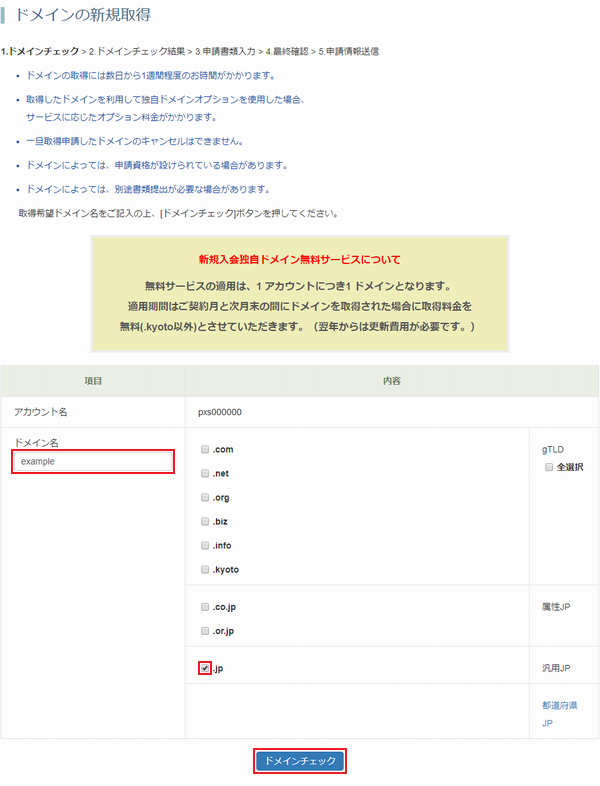
次の項目を入力します。ドメイン名 取得を希望するドメイン名の「.jp」より前の部分を入力します。 - ※ example.jp を取得する場合は、下線の example の部分を入力します。
- ※ 3~63文字以内の文字列を指定してください。
- ※ 半角英数字[aからz、AからZ、0から9、-(ハイフン)] が利用できます。
- ※ 大文字と小文字の区別はありません。
- ※ 日本語ドメイン名を取得する場合は、全角ひらがな・カタカナ・漢字・一部の記号「・」「ヽ」「ヾ」「ゝ」「ゞ」「々」「ー」・半角英数字[aからz、AからZ、0から9、-(ハイフン)] などを使用し、1~15文字以内の文字列を指定してください。
汎用JP 「.jp」にチェックを入れます。
入力したドメインがすでに登録されていないか、「ドメインチェック」をクリックします。
[ ドメインチェック結果 ]が表示されます。
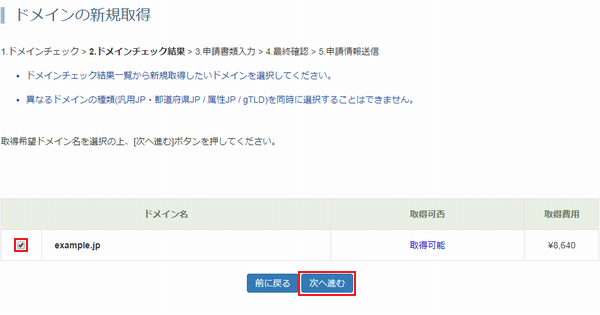
「取得可能」と表示された場合は、取得するドメイン名にチェックを入れ、「次へ進む」をクリックします。※ すでに登録されているドメインの場合、「取得できません」と表示されます。
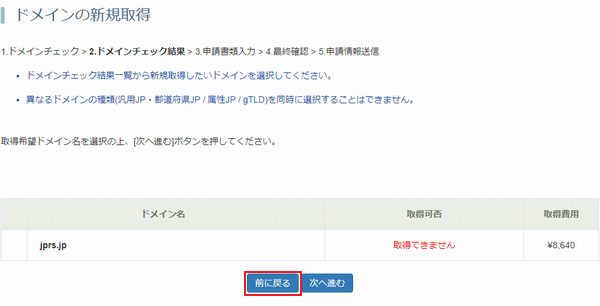
「取得できません」と表示された場合は、「前に戻る」をクリックし、手順 3. に戻ります。他のドメインの取得をご検討ください。[ 申請書類入力 ]が表示されます。
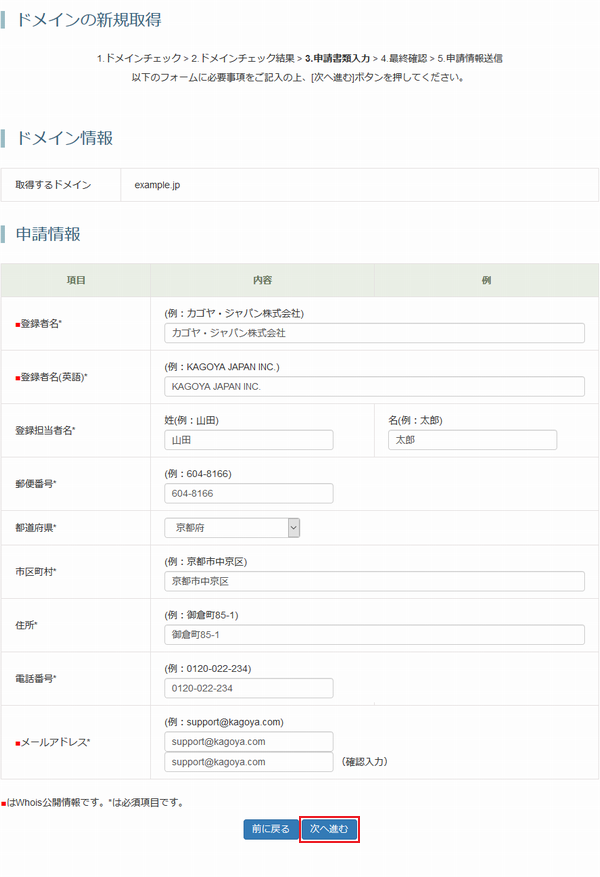
次の項目を入力します。WHOISマークのついた項目は Whois 情報としてインターネット上に公開されます。
■参考URL JPRS > 公開・開示対象情報一覧
http://jprs.jp/doc/rule/disclose-list.html
登録者情報 - ※ 公開連絡窓口はカゴヤ・ジャパン株式会社となります。
登録者名 WHOIS・法人の場合には、法人名を入力します。
例) カゴヤ・ジャパン 株式会社・個人事業主の場合には、屋号等を入力します。
・個人での場合には、個人名を入力します。
例)KAGOYA Internet Routing
例)北川 貞大- ※ 姓と名の間には半角スペースが必要です
登録者名
(英語)WHOIS・法人の場合には、法人名を英語表記(半角英数字)で入力します。
例) KAGOYA JAPAN INC.・個人事業主の場合には、屋号等を英語表記(半角英数字)で入力します。
・個人での場合には、個人名を英語表記(半角英数字)で入力します。
例)KAGOYA Internet Routing
例)Kitagawa, Sadahiro- ※ 会社名を英語表記する場合は、一般的に会社名の後ろに「Co.,Ltd.」「Corp.」「Inc.」などをつけます。
- ※ 姓と名の間には「,(カンマ)」が必要です
登録担当者 担当者または法人代表者などの個人名を入力します。
例) 姓:山田 名:太郎郵便番号 郵便番号を7桁の半角数字で入力します。
例) 604-8166- ※ 郵便番号は、日本郵便の「郵便番号検索」でご確認ください。
都道府県 住所の都道府県を選択メニューから選択します。 市区町村 住所の市区町村を入力します。
例) 京都市中京区
例) 千代田区
例) 京田辺市
例) ニセコ町
例) 嬬恋村
住所 住所の市区郡町村以下の部分を入力します。 電話番号 電話番号を半角数字で入力します。 メールアドレス メールアドレスを半角英数字で入力します。
入力が完了したら、「次へ進む」をクリックします。
※ 入力に誤りがある場合、上部に入力エラーが表示されます。

エラーが表示された項目を修正してください。
- [ 最終確認 ]が表示されます。
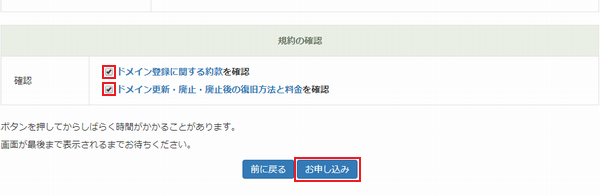
申込み内容に誤りがなければ、「ドメイン登録に関する約款」と「ドメイン更新・廃止・廃止後の復旧方法と料金」を確認のうえ、確認欄にチェックを入れ、「お申込み」をクリックします。