KAGOYA FLEX では、デジサート サーバ ID の取得代行を承っております。
デジサート サーバ ID の取得の流れは次の通りです。

STEP1 取得申請
デジサート サーバ ID については、コントロールパネルから取得申し込みができます。
はじめに
申し込みいただく前に、申請組織がSSL証明書の発行対象かどうかご確認ください。
⇒ 発行対象の確認SSLサーバー証明書は、コモンネーム(ホスト名とドメインの組み合わせ)単位に発行されます。
取得費用は以下のとおりです。
 デジサート セキュア・サーバ ID
取得費用(1年) 89,100円(取得月に課金)
デジサート グローバル・サーバ ID取得費用(1年) 151,800円(取得月に課金)
デジサート セキュア・サーバID ワイルドカード取得費用(1年) 440,000円(取得月に課金)
-
当社コントロールパネルにログインし、以下の画面を開きます。
◇コントロールパネル > SSL > SSLサーバー証明書購入
上記リンクをクリックするとコントロールパネルのログイン画面が表示されます。
※ コントロールパネルにログイン済みの場合は、手順 3. へお進みください。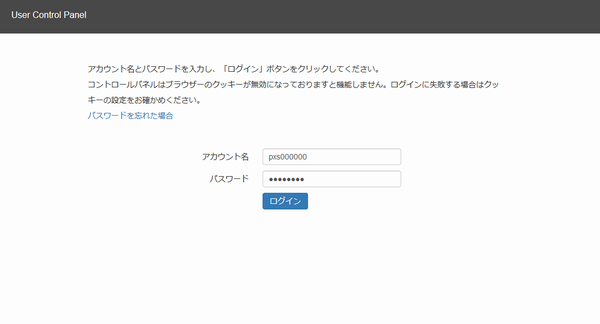
アカウント名とパスワードを入力し、ログインします。
※ コントロールパネル内で移動する場合は、次の操作を行ってください。
上部メニューの「SSL」から「SSLサーバー証明書購入」をクリックします。
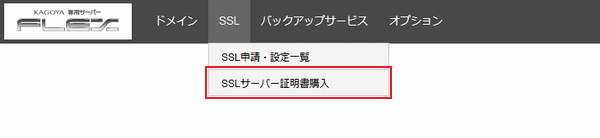
[ SSLサーバー証明書購入 ]の[ 1.SSL選択 ]が表示されます。
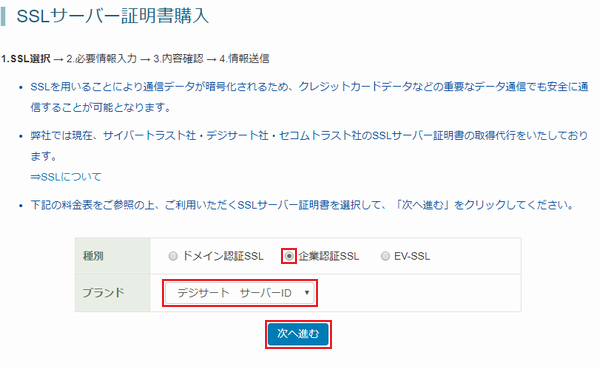
次の項目を入力します。種別 「企業認証SSL」を選択 - ※ ワイルドカードSSLを購入する場合は「ワイルドカードSSL」を選択
ブランド 「デジサート サーバーID」を選択
「次へ進む」をクリックします。
[ 2.必要情報入力 ]が表示されます。
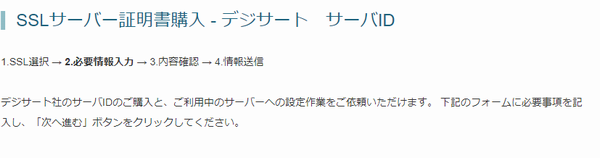
次の項目を入力します。同意事項 確認 同意事項を確認し同意する場合はチェックを入れます。 CSR登録情報 Webサーバーの種類 Webサーバーの種類を「Apache」「IIS」のどちらかを選択します。
- ※ IISを選択したの場合、CSRキーの入力欄が表示されます。
⇒ CSRの生成方法
コモンネーム SSLを設置するコモンネーム(ホスト名とドメイン名の組み合わせ)を入力します。
- ※ ワイルドカードSSLを購入する場合は「*.example.com」と入力します。
- ※ example.com は例示用ドメイン名です。
組織名称 申請団体名を英語表記(半角英数文字および以下文字列、64文字以内)で入力します。
例) KAGOYA-JAPAN, Inc- ※ 申請ドメイン名の Whois 情報に登録されている英語表記の所有者名(「登録者名」「組織名」「Registrant」「Registrant Organization」)を入力します。
⇒ Whois確認 - ※ 使用できる文字列: カンマ[,]、プラス[+]、ハイフン[-]、ドット[.]、半角スペース[ ]、かっこ[(]、閉じかっこ[)]、コロン[:]、イコール[=]
部署 部署名を英語表記(半角英数文字および以下文字列、64文字以内)で入力します。
例) SALES- ※ 省略可
- ※ 使用できる文字列: カンマ[,]、プラス[+]、ハイフン[-]、ドット[.]、半角スペース[ ]、かっこ[(]、閉じかっこ[)]、コロン[:]、イコール[=]
市区郡町村 住所の市区町村郡を英語表記(半角英数文字および以下文字列、64文字以内)で入力します。
- ※ 使用できる文字列: カンマ[,]、ハイフン[-]、ドット[.]、かっこ[(]、閉じかっこ[)]、スラッシュ[/]
都道府県 住所の都道府県を英語表記(半角英数文字および以下文字列、64文字以内)で入力します。
- ※ 使用できる文字列: カンマ[,]、ハイフン[-]、ドット[.]、半角スペース[ ]、かっこ[(]、閉じかっこ[)]、スラッシュ[/]
- ■ Webサーバーの種類がIISの場合
IISの場合、CSRキーの入力欄が表示されます。以下のページを参考にお客様ご自身でCSRキーを生成し、生成したCSRキーを入力します。
■ 参考URL CSR生成手順(デジサート):
https://knowledge.digicert.com/ja/jp/solution/SO24325.html
次に申請する団体情報を入力します。
申請団体基準情報
申請団体の情報には次の情報をご入力ください。
- 「日本に法人登記のある団体」の場合
登記上の正式団体名を入力します(「登記事項証明書」または「帝国データバンク COSMOSNET2000」を利用した認証を実施します)。 - 「中央省庁および国の機関/地方公共団体およびその機関」の場合
「職員録」に掲載されている正式団体名を入力します(「職員録」を利用した認証を実施します)。 - 「大学・国公立の高校体」の場合
「職員録」に掲載されている正式団体名を入力します(「職員録」を利用した認証を実施します)。 - 「国家資格取得者」の場合
国家資格取得者(弁護士、公認会計士、税理士、弁理士、司法書士、行政書士)が所属する事務所名を入力します。
- ※ 申請条件により書類の提出が必要となる場合があります(参考: 手順 8.)。
申請団体名 登記簿謄本に記載されている正式名称を入力します。
例) カゴヤ・ジャパン株式会社申請団体名(英語) 申請団体名を英語表記(半角英数字)で入力します。
例) KAGOYA-JAPAN, Inc.- ※ 会社名を英語表記する場合は、一般的に会社名の後ろに「Co.,Ltd.」「Corp.」「Inc.」などをつけます。
帝国データバンク企業コード 帝国データバンク企業コードをお持ちの場合は入力します。
例) 123456789- ※ 帝国データバンクコードの有無は下記のリンクからご確認ください。
⇒ TDB企業コードの検索(帝国データバンク):
http://www.tdb.co.jp/service/u/1000.jsp
公共団体フラグ ・公共団体以外の場合は「無」を選択します。
・公共団体の場合は「有」を選択します。申請団体代表者 登記簿謄本に記載されている代表者の氏名を全角で入力します。 法人格 申請団体の法人格を選択します。 郵便番号 登記簿謄本に記載されている登記住所の郵便番号を入力します。 - ※ 半角数字7桁
- ※ ハイフンは省略
- ※ 「住所検索」をクリックすることで住所が自動入力されます。
事業所情報
事業所情報には次の情報をご入力ください。
- 帝国データバンク(COSMOSNET2000)に登録がある団体は、帝国データバンク登録の所在地情報を入力します。
- 帝国データバンク(COSMOSNET2000)に登録がある団体で、登録以外の事業所住所で申請する場合は、弁護士意見書の提出が必要です(参考: 手順 8.)。
- 公共団体の場合は「職員録」記載の所在地情報を入力します。
都道府県 所在地の都道府県を選択します。 住所 所在地の住所を全角で入力します。 - ※ 郵便番号入力欄の「住所検索」をクリックすることで自動入力した場合は、以降の情報(丁目や番地、建物名など)を追加入力します。
都道府県(英語) 住所の都道府県を英語表記(半角英数字)で入力します。 市区郡(英語) 住所の市区郡を英語表記(半角英数字)で入力します。 住所(英語) 住所の市区郡以降の住所を英語表記(半角英数字)で入力します。 - ※ 郵便番号入力欄の「住所検索」をクリックすることで自動入力した場合は、以降の情報(丁目や番地、建物名など)を追加入力します。
申請責任者の情報 部署 部署名を入力します。 登録担当者名 申請責任者(申請団体に所属する正社員・正職員の方)の氏名を全角で入力します。 登録担当者名(ふりがな) 申請責任者(申請団体に所属する正社員・正職員の方方)の氏名のふりがなを全角で入力します。 役職 役職を入力します。 担当者電話番号 「申請責任者」に連絡が可能な電話番号を半角数字で入力します。 メールアドレス 「申請責任者」に連絡が可能なメールアドレスを半角数字で入力します。 有効期限、サーバ ID の種別 - ※ 有効期限、サーバ ID の種類により取得費用は異なります。
⇒ 料金の確認
申し込み種別 「新規」「乗換」のいずれかを選択します。 サーバ ID の種類 取得するSSL証明書のサーバ ID の種類を選択します。
⇒ 種類の確認ハッシュアルゴリズム 「SHA-2」になります。 有効期限 取得するSSL証明書の有効期限が表示されます。 Certificate Transparency(CT) 「CTへ登録する(推奨)」を選択することを推奨します。 - ※ Certificate Transparency に関しては以下のページをご確認ください。
⇒ よくある質問 > Certificate Transparency(CT)とは何ですか?
入力が完了したら、「次へ進む」をクリックします。
※ 入力に誤りがある場合、上部に入力エラーが表示されます。

エラーが表示された項目を修正してください。
- ※ IISを選択したの場合、CSRキーの入力欄が表示されます。
[ 3.内容確認 ]が表示されます。
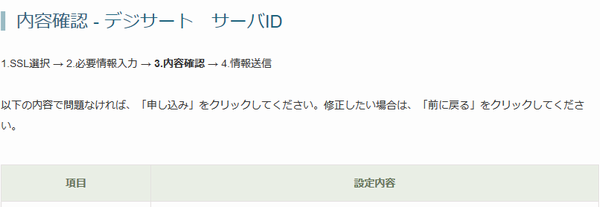
入力内容に誤りがなければ、「申し込み」をクリックします。