KAGOYA FLEX では、セコムパスポート for Web SR3.0 の取得代行を承っております。
セコムパスポート for Web SR3.0 の取得の流れは次の通りです。

STEP1 取得申請
セコムパスポート for Web SR3.0 については、コントロールパネルから取得申し込みができます。
はじめに
申し込みいただく前に、申請組織がSSL証明書の発行対象かどうかご確認ください。
⇒ 発行対象の確認SSLサーバー証明書は、コモンネーム(ホスト名とドメインの組み合わせ)単位に発行されます。
取得費用は以下のとおりです。
 セコムパスポート for Web SR3.0
取得費用(1年) 60,500円(取得月に課金)
-
当社コントロールパネルにログインし、以下の画面を開きます。
◇コントロールパネル > SSL > SSLサーバー証明書購入
上記リンクをクリックするとコントロールパネルのログイン画面が表示されます。
※ コントロールパネルにログイン済みの場合は、手順 3. へお進みください。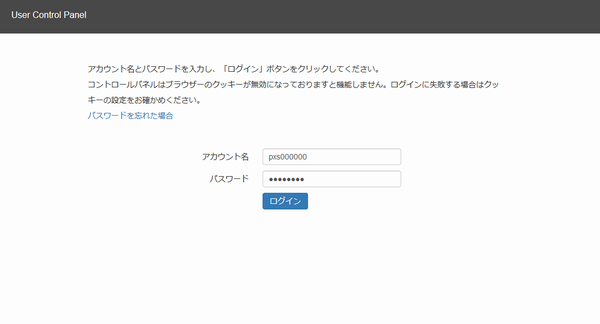
アカウント名とパスワードを入力し、ログインします。
※ コントロールパネル内で移動する場合は、次の操作を行ってください。
上部メニューの「SSL」から「SSLサーバー証明書購入」をクリックします。
[ SSLサーバー証明書購入 ]の[ 1.SSL選択 ]が表示されます。
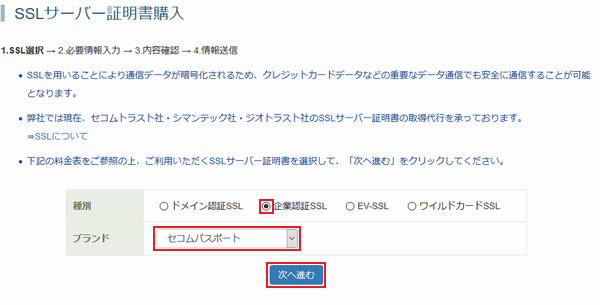
次の項目を入力します。種別 「企業認証SSL」を選択 ブランド 「セコムパスポート」を選択
 をクリックします。
[ 2.必要情報入力 ]が表示されます。
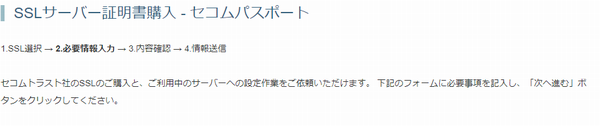
次の項目を入力します。同意事項 確認 同意事項を確認し同意する場合はチェックを入れます。 CSR登録情報 Webサーバーの種類 Webサーバーの種類を「Apache」「IIS」のどちらかを選択します。
- ※ IISを選択したの場合、CSRキーの入力欄が表示されます。
⇒ CSRの生成方法
コモンネーム SSLを設置するコモンネーム(ホスト名とドメイン名の組み合わせ)を入力します。
- ※ example.com は例示用ドメイン名です。
組織名称 申請組織名を英語表記(半角英数文字および以下文字列、64文字以内)で入力します。
例) KAGOYA-JAPAN, Inc- ※ 申請ドメイン名の Whois 情報に登録されている英語表記の所有者名(「登録者名」「組織名」「Registrant」「Registrant Organization」)を入力します。
⇒ Whois確認 - ※ 申請組織名が、申請ドメイン名の所有者と一致しない場合は書類の提出が必要になります。
⇒ 書類提出について - ※ 使用できる文字列: 半角スペース[ ]、ハイフン[-]、ドット[.]、アンダースコア[_]、カンマ[,]、プラス[+]、スラッシュ[/]、かっこ[(]、閉じかっこ[)]
部署 部署名を英語表記(半角英数文字および以下文字列、64文字以内)で入力します。
例) SALES- ※ 省略可
- ※ 使用できる文字列: 半角スペース[ ]、ハイフン[-]、ドット[.]、アンダースコア[_]、カンマ[,]、プラス[+]、スラッシュ[/]、かっこ[(]、閉じかっこ[)]
市区郡町村 住所の市区町村郡を英語表記(半角英数文字および以下文字列、64文字以内)で入力します。
- ※ 使用できる文字列: 半角スペース[ ]、ハイフン[-]、ドット[.]、アンダースコア[_]、カンマ[,]、プラス[+]、スラッシュ[/]、かっこ[(]、閉じかっこ[)]
都道府県 住所の都道府県を英語表記(半角英数文字および以下文字列、64文字以内)で入力します。
- ※ 使用できる文字列: 半角スペース[ ]、ハイフン[-]、ドット[.]、カンマ[,]、プラス[+]、スラッシュ[/]、かっこ[(]、閉じかっこ[)]
- ■ Webサーバーの種類がIISの場合
IISの場合、CSRキーの入力欄が表示されます。以下のページを参考にお客様ご自身でCSRキーを生成し、生成したCSRキーを入力します。
■ 参考URL 鍵ペアおよびCSRの生成 パスポート for Web SR2.0サービス(セコムトラストシステムズ):
https://www.secomtrust.net/service/pfw/apply/neforwebsr/5-sr20.html
次に申請する組織情報を入力します。
TSRコード - ※ 東京商工リサーチ(TSR)コードをお持ちの場合は入力して下さい。
- ※ 東京商工リサーチ(TSR)コードをお持ちでない場合は、申請者の印鑑証明書の提出が必要です(参考: 手順 8.)。
TSRコード 東京商工リサーチ(TSR)コードをお持ちの場合は、TSRコードを入力します。
例) 123456789- ※ 半角数字9桁
- ※ ハイフンは省略
組織情報 組織名称 登記簿謄本に記載されている正式名称を入力します。
例) カゴヤ・ジャパン株式会社組織名称(フリガナ) 組織名称を全角カタカナで入力します。
例) カゴヤ・ジャパンカブシキガイシャ登記住所郵便番号 登記簿謄本に記載されている登記住所の郵便番号を入力します。 - ※ 半角数字7桁
- ※ ハイフンは省略
- ※ 「住所検索」をクリックすることで住所が自動入力されます。
登記住所 登記簿謄本に記載されている住所を全角で入力します。 - ※ 登記住所郵便番号入力欄の「住所検索」をクリックすることで自動入力した場合は、以降の情報(丁目や番地、建物名など)を追加入力します。
現住所郵便番号 登記簿謄本に記載されている住所と現在の住所が異なる場合のみ、現住所の郵便番号を入力します。 - ※ 半角数字7桁
- ※ ハイフンは省略
- ※ 「住所検索」をクリックすることで住所が自動入力されます。
現住所 登記簿謄本に記載されている住所と現在の住所が異なる場合のみ、現住所を全角で入力します。 - ※ 現住所郵便番号入力欄の「住所検索」をクリックすることで自動入力した場合は、以降の情報(丁目や番地、建物名など)を追加入力します。
電話番号 電話番号を半角数字で入力します。 FAX番号 FAX番号を入力します。 - ※ 省略可
申込者の資格 申込者(決裁権限のある責任者、個人事業者の場合は代表者)の資格を全角で入力します。 - ※ 組織で構成されている任意団体の場合は、代表幹事会社の決済権限者の情報を入力します。
申込者名 申込者(決裁権限のある責任者、個人事業者の場合は代表者)の氏名を全角で入力します。 - ※ 組織で構成されている任意団体の場合は、代表幹事会社の決済権限者の情報を入力します。
申込者名(ふりがな) 申込者(決裁権限のある責任者、個人事業者の場合は代表者)の氏名のふりがなを全角で入力します。 - ※ 省略可
- ※ 組織で構成されている任意団体の場合は、代表幹事会社の決済権限者の情報を入力します。
区分 申請団体の区分を以下から選択します。
- 登記されている法人
- 個人事業者
- 中央官庁/地方自治体及びその機関/国公立学校
- 国公立学校の付属機関
- 組織で構成されている任意団体
実際に登録作業を担当される方の情報、SSLの有効期限・サーバIDの種類 登録担当者名 申込者組織情報担当者の氏名を全角で入力します。 - ※ セコムトラストシステムズより「登録担当者」にお申し込み確認の電話連絡を行います。確認ができない場合は審査が完了いたしませんのであらかじめご了承ください(参考: 手順 9.)。
登録担当者名(ふりがな) 登録担当者氏名のふりがなを全角で入力します。 郵便番号 郵便番号を入力します。 - ※ 半角数字7桁
- ※ ハイフンは省略
- ※ 「住所検索」をクリックすることで住所が自動入力されます。
住所 住所を全角で入力します。 - ※ 郵便番号入力欄の「住所検索」をクリックすることで自動入力した場合は、以降の情報(丁目や番地、建物名など)を追加入力します。
担当者電話番号 「登録担当者」に連絡が可能な電話番号を半角数字で入力します。 - ※ セコムトラストシステムズより「登録担当者」にお申し込み確認の電話連絡を行います(東京商工リサーチ(TSR)に登録されている場合は、登録の代表電話番号より電話連絡を行います)。確認ができない場合は審査が完了いたしませんのであらかじめご了承ください(参考: 手順 9.)。
担当者FAX番号 「登録担当者」に連絡が可能なFAX番号を半角数字で入力します。 - ※ 省略可
役職 役職を入力します。 部署 部署名を入力します。 申し込み種別 「新規」「乗換」のいずれかを選択します。 有効期限 取得するSSL証明書の有効期限が表示されます。
入力が完了したら、「次へ進む」をクリックします。
※ 入力に誤りがある場合、上部に入力エラーが表示されます。

エラーが表示された項目を修正してください。
- ※ IISを選択したの場合、CSRキーの入力欄が表示されます。
[ 3.内容確認 ]が表示されます。
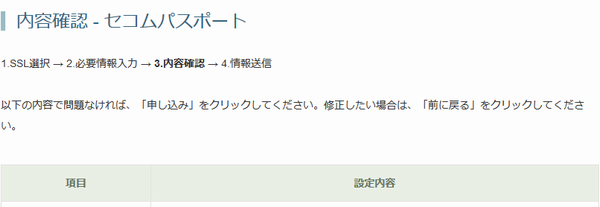
入力内容に誤りがなければ、「申し込み」をクリックします。