
サポートトップ オンラインマニュアル PostgreSQLの利用 phpPgAdmin の利用
phpPgAdmin でのPostgreSQLデータベースのバックアップとリストアの手順を説明いたします。
※ 共用サーバー(S12, S22, S32)、マネージド専用サーバー 4シリーズ(044 Quad, 044s Quad, 084s Octo, 124s Hexa x2, 164s Octo x2)では提供しておりません。
KAGOYA Internet Routing では、PostgreSQLデータベースの管理ツールとして phpPgAdmin を利用できます。
ご利用中のサービスプランによって phpPgAdmin の利用開始方法が異なります。

以下に該当する場合は、コントロールパネルの 簡単インストール より phpPgAdmin をインストールすることで利用できます。
phpPgAdmin のインストールは、当社コントロールパネルで、以下の画面を開きます。
インストール手順の詳細に関しては、「phpPgAdmin インストール」をご確認ください。
phpPgAdmin の推奨 Web ブラウザは FireFox とされており、FireFox 以外のブラウザでご利用の場合、一部機能が動作しないことがあります。
KAGOYA Internet Routing でご提供している phpPgAdmin では、サーバー仕様やセキュリティ上の都合などにより一部機能を使用できません。使用できない機能は以下の通りです。
| 各階層 > 特権 | 実行権限がないため使用できません。 |
|---|---|
| データベース > データベースを作成する | |
| データベース > 名前変更 | |
| データベース > スキーマ > 関数 > 内部関数の作成 | |
| データベース > スキーマ > 関数 > C関数の作成 | |
| ユーザー > ユーザーを作成する | |
| テーブル空間 |
共用サーバー(S12, S22, S32)、マネージド専用サーバー 4シリーズ(044 Quad, 044s Quad, 084s Octo, 124s Hexa x2, 164s Octo x2)では提供しておりません。
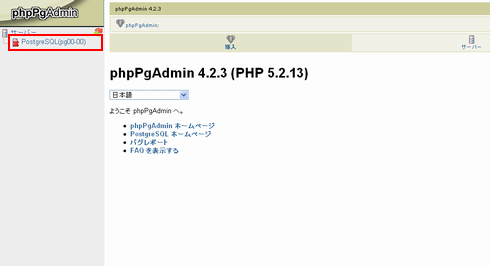
左メニューのサーバー名「例:PostgreSQL(pg00-00)」をクリックします。
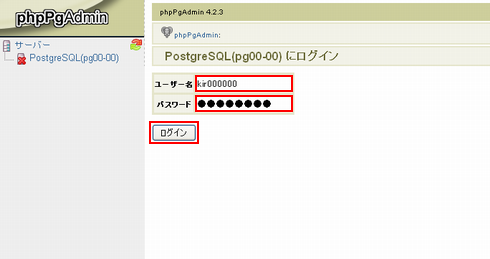
次の項目を入力します。
| ユーザー名 | DBユーザー名を入力します。 例)kir000000 |
|---|---|
| パスワード* | DBパスワードを入力します。 |
 をクリックします。



 Copyright © 2007-2026 KAGOYA JAPAN Inc. All Rights Reserved.


