
サポートトップ オンラインマニュアル WordPress インストール テーマの変更
ブログのテーマ(デザイン)の変更手順を説明いたします。
WordPressをインストールした時のテーマは「Twenty Fifteen」で設定されています。
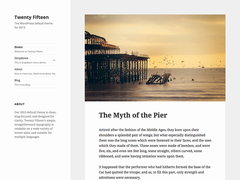
デフォルトのテーマの他に、あらかじめ 2 種類のテーマがインストールされています。
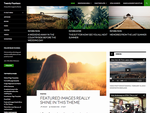 |
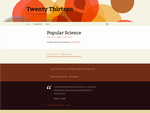 |
|---|---|
| Twenty Fourteen | Twenty Thirteen |
「Twenty Thirteen」から別のテーマに変更する方法を説明いたします。
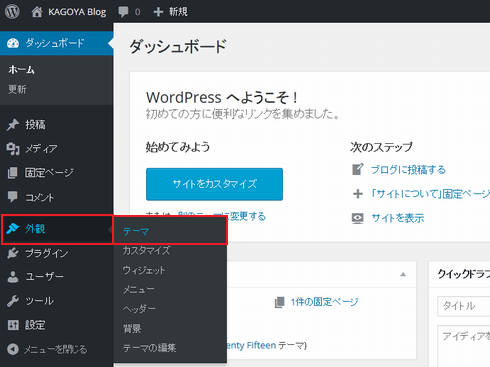
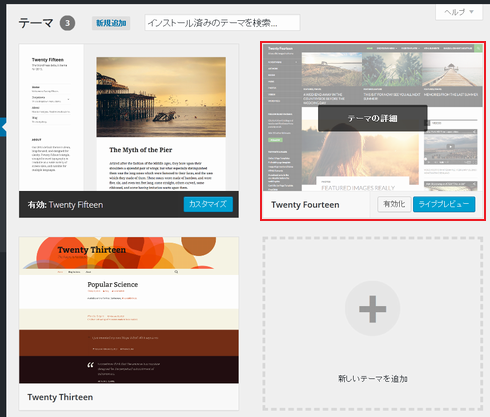
変更したいテーマの画像をクリックします。
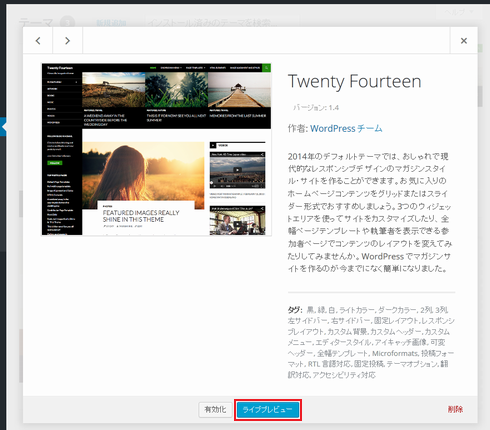
「ライブプレビュー」をクリックするとプレビューができます。
選択したテーマに変更してよければ、「有効化」をクリックします。
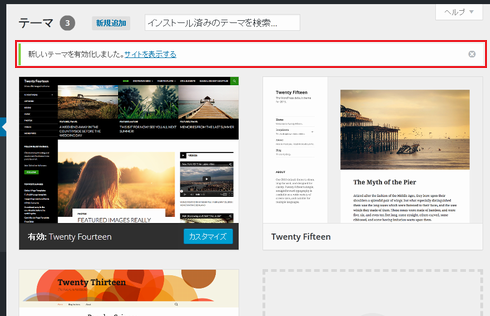
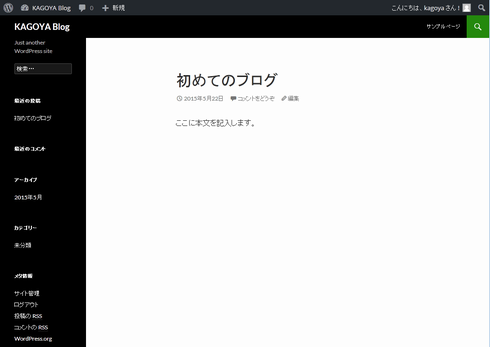
変更したテーマを確認するには「サイトを表示する」をクリックします。
あらかじめインストールされているテーマ以外のテーマをご利用になる場合は、WordPress > Themes Directory(URL: http://wordpress.org/themes/)など、他のサイトからテーマを変更するファイルを入手したり、ご自身で作成したテーマをご利用いただけます。
WordPress のご利用方法、各種設定、カスタマイズ等に関してはサポート対象外となります。
ご不明な点は WordPress オフィシャルサイトなどをご参照ください。
■参考URL WordPress Codex 日本語版
http://wpdocs.sourceforge.jp/



 Copyright © 2007-2024 KAGOYA JAPAN Inc. All Rights Reserved.


