
サポートトップ オンラインマニュアル phpPgAdmin インストール
KAGOYA Internet Routing では、PostgreSQLデータベースの管理ツールとして phpPgAdmin を利用できます。
コントロールパネルの簡単インストールメニューより phpPgAdmin をインストール可能なサービスプランは次のプランです。
| サービスプラン | 新規提供終了プラン | |||||||
|---|---|---|---|---|---|---|---|---|
| 共用サーバー(S11,S21,S31) | 共用サーバー(S10,S20,S30) | マネージド専用サーバー 3シリーズ | マネージド専用サーバー 2シリーズ | マネージド専用サーバー 1シリーズ | 専用サーバー3G 2シリーズ | 共用サーバー3G | 専用サーバー3G 1シリーズ | |
| PostgreSQL バージョン | 9.3.x | 9.3.x | 9.3.x | 9.3.x | 8.4.x | 8.4.x | 8.1.x | 8.1.x |
| phpPgAdmin バージョン | 7.13.0 | - | 7.13.0 | 7.13.0 | - | - | - | - |
KAGOYA Internet Routing でご提供している phpPgAdmin では、サーバー仕様やセキュリティ上の都合などにより一部機能を使用できません。使用できない機能は以下の通りです。
| 各階層 > 特権 | 実行権限がないため使用できません。 |
|---|---|
| データベース > データベースを作成する |
|
| データベース > 名前変更 |
|
| データベース > スキーマ > 関数 > 内部関数の作成 |
|
| データベース > スキーマ > 関数 > C関数の作成 |
|
| ユーザー > ユーザーを作成する |
|
| テーブル空間 | |
| 各階層 > エクスポート | 共用サーバー3G・旧共用サーバー(スタンダードプラン・Bプラン)・旧専用サーバー・専用サーバー3G 1シリーズ(101,201,301,401,501,601,701)をご利用中で、外部データベースサーバーの PostgreSQL のバージョンが 8.4系 の場合はエクスポートできません。 |
| 各階層 > インポート | データベースとインポートファイルの文字コードが異なる場合はインポートできません。データベースとインポートファイルの文字コードを一致させてください。 |
phpMyAdmin のインストールは、当社コントロールパネルで行います。
※ コントロールパネルにログイン済みの場合は、⇒ 手順 3. へお進みください。

アカウント名とパスワードを入力し、ログインします。
※ コントロールパネル内で移動する場合は、次の操作を行ってください。
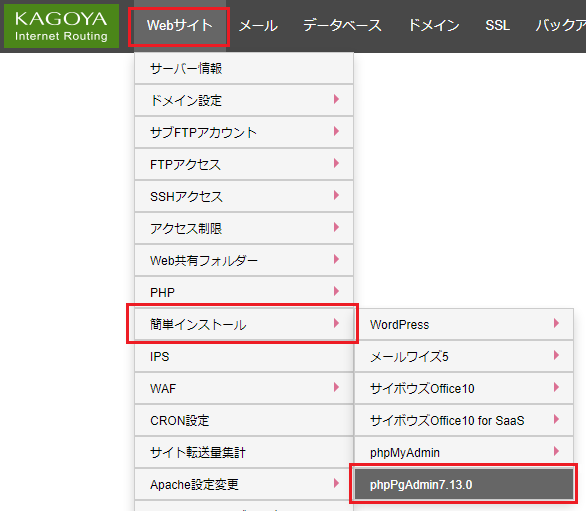
上部メニューの「Webサイト」から「簡単インストール」の「phpPgAdmin 7.13.0」をクリックします。
![[phpPgAdmin]インストール画面](images/cp_main.png)

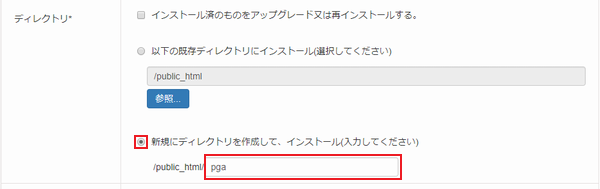
新規にディレクトリを作成してインストールする場合は「新規にディレクトリを作成して、インストール(入力してください)」のラジオボタンにチェックを入れ、インストールするディレクトリ名を入力します。
ディレクトリ名の入力完了後、インストールを実行します。
⇒ 手順 6.
![[参照]をクリックします](../images/cp_dir.png)
既にあるディレクトリにインストールする場合は「以下の既存ディレクトリにインストール(選択してください)」のラジオボタンにチェックを入れ、「参照」をクリックします。
ディレクトリの選択ウィンドウが開きます。
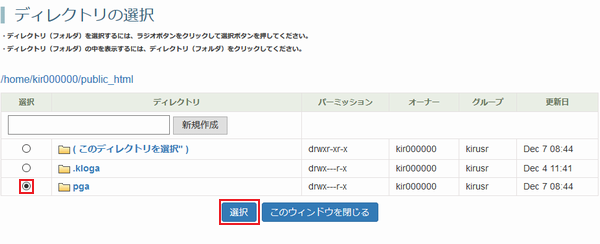
任意のディレクトリを選択します。
ディレクトリ(フォルダ)の中を表示するには、 をクリックします。
新規にディレクトリを作成するには、上記画像の青枠部分にディレクトリ名を入力し、「新規作成」をクリックすると、作成したディレクトリ名が下の一覧に表示されます。
表示されているディレクトリ(フォルダ)を選択するには、ラジオボタンにチェックを入れ、「選択」をクリックします。
開いているディレクトリ(フォルダ)を選択するには、( このディレクトリを選択 )をクリックします。
「選択」をクリックすると、ディレクトリの選択ウィンドウが閉じ、選択したディレクトリが枠内に表示されます。
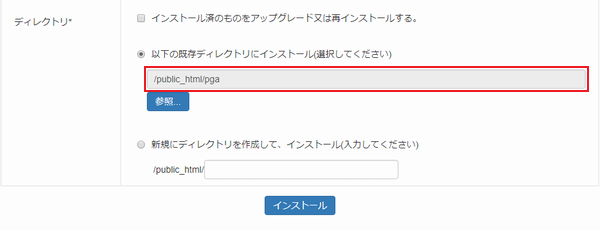
ディレクトリ選択後、インストールを実行します。
⇒ 手順 6.

| DBサーバー名 | 共用サーバーでデータベースをご利用中の場合は、DBサーバー名が自動的に入力されていますので、変更する必要はありません。 DBサーバー情報を確認 |
|---|
入力完了後、「インストール」をクリックします。
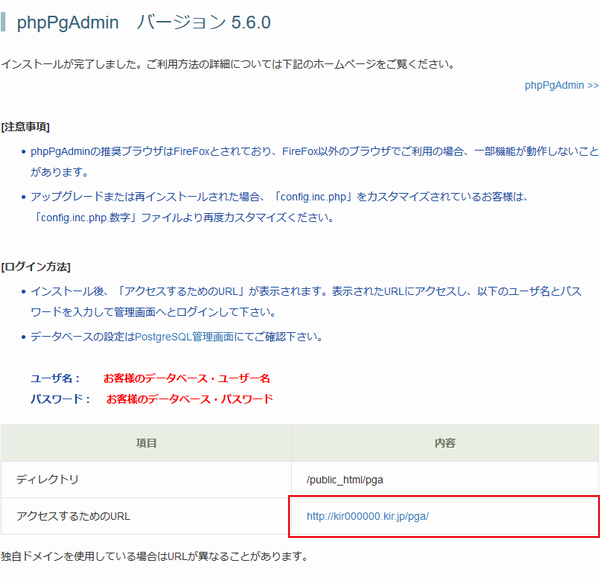
「アクセスするためのURL」をクリックします。
このURLは、外部から誰でも閲覧できる状態ですので、インストールしたディレクトリにアクセス制限を設定して非公開とすることをお勧めします。
コントロールパネル:◇コントロールパネル > Webサイト > アクセス制限
アクセス制限に関しては、「アクセス制限」をご確認ください。
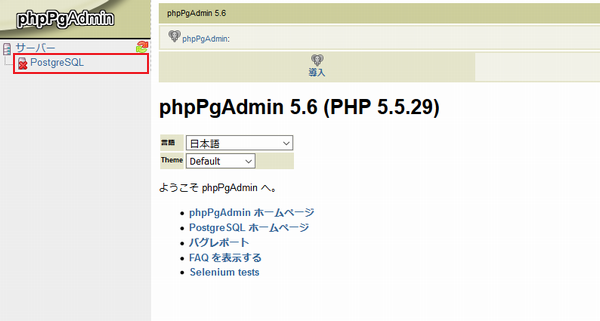
左メニューのサーバー名「例:PostgreSQL」をクリックします。
PostgreSQLデータベースへの接続に必要なユーザ名とパスワードを入力します。
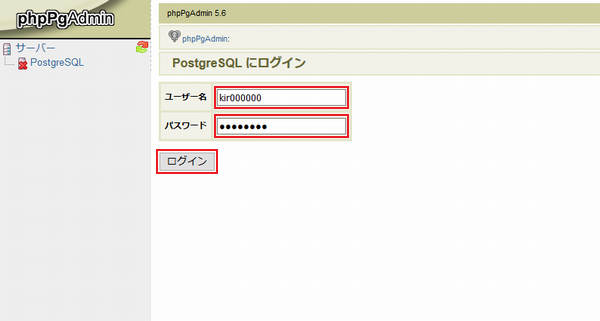
| ユーザー名 | DBユーザー名を入力します。
|
|---|---|
| パスワード | コントロールパネルよりPostgreSQLデータベースを追加した時に設定したデータベース接続パスワードを入力します。 |
入力完了後、「ログイン」をクリックします。



 Copyright © 2007-2024 KAGOYA JAPAN Inc. All Rights Reserved.


