
サポートトップ オンラインマニュアル アクセス制限
アクセスを許可するユーザーリストを作成します。
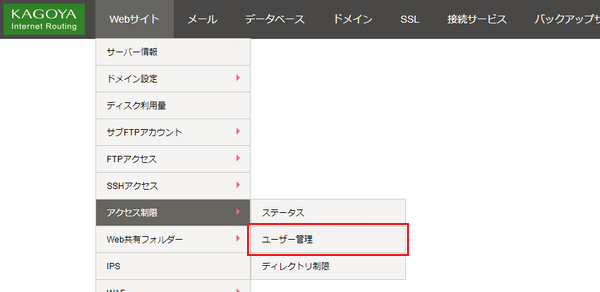
コントロールパネル:◇コントロールパネル > Webサイト > アクセス制限 > ユーザー管理
※ コントロールパネルにログイン済みの場合は、⇒ 手順 3. へお進みください。

アカウント名とパスワードを入力し、ログインします。
※ コントロールパネル内で移動する場合は、次の操作を行ってください。
上部メニューの「Webサイト」の「アクセス制限」の「ユーザー管理」をクリックします。
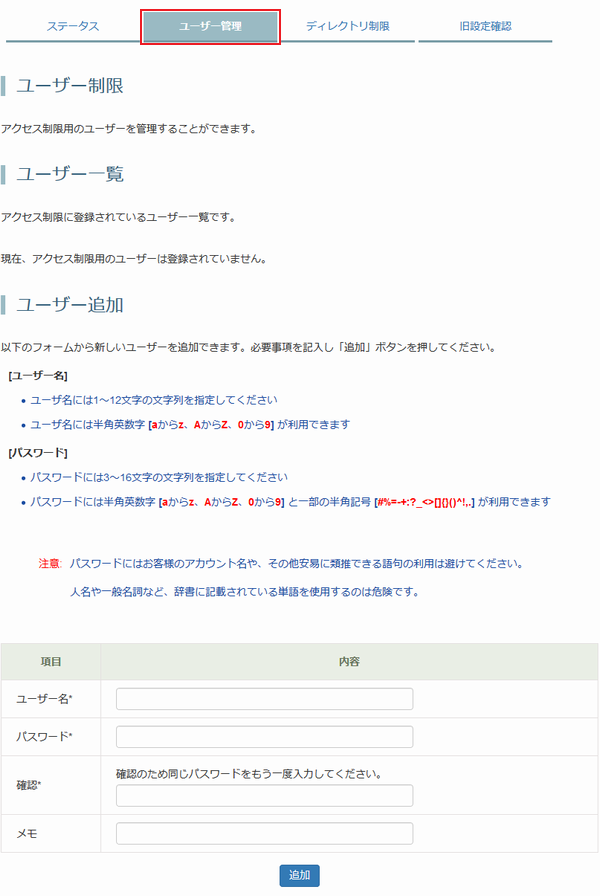
[ユーザー追加] が表示されます。
※ 他の画面が表示される場合、画面内の「戻る」をクリックすると、[ユーザー追加] が表示されます。
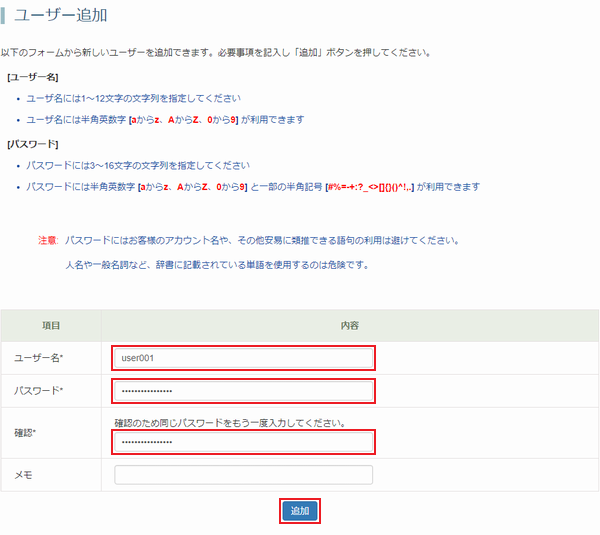
| ユーザー名 | ユーザー名を12文字以内の任意の名前で入力します。
|
|---|---|
| パスワード | 3~16文字 の任意のパスワードを入力します。
|
| 確認 | 確認のため、同じパスワードをもう一度入力します。 |
| メモ | ユーザー名を使用している顧客名などを登録しておくと、ユーザー一覧を確認するときに表示することができます。 |
入力が完了したら、「追加」をクリックします。
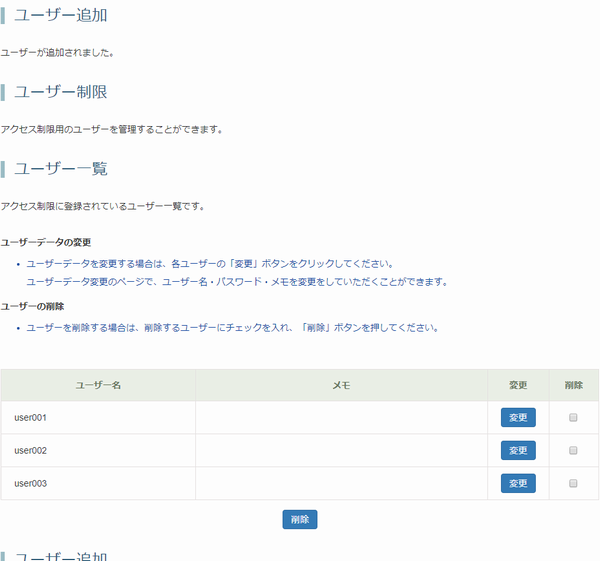
[ユーザー一覧] に追加したユーザーが表示されます。
一覧に表示されたユーザーごとに
⇒ ユーザーデータの変更
⇒ ユーザーの削除
ができます。
ユーザー名・パスワード・メモの内容を変更します。
設定を変更したいユーザーの「変更」をクリックします。
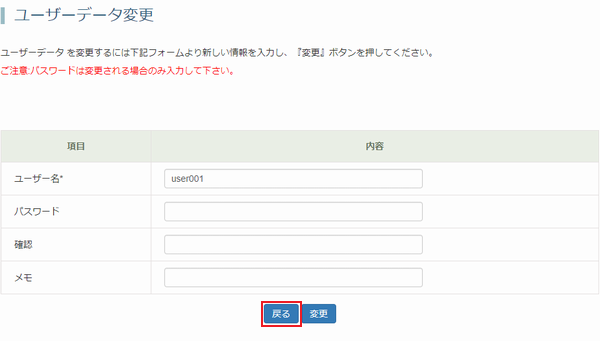
[ユーザーデータ変更] が表示されます。
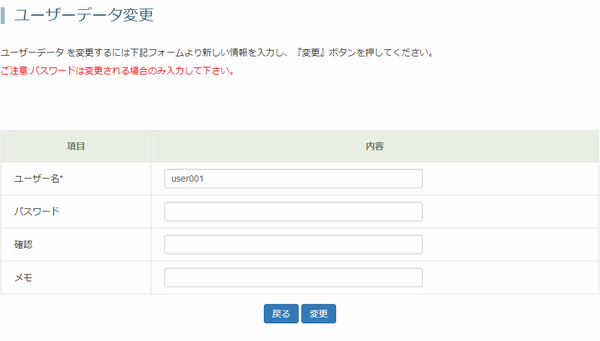
変更内容を入力したら、「変更」をクリックします。
変更が完了したら、「戻る」をクリックします。
削除したいユーザーの[削除]のチェックボックスにチェックを入れ、「削除」をクリックすると、「ユーザーの削除確認」ページへ遷移します。
遷移した「ユーザーの削除確認」で、「削除実行」ボタンをクリックしてください。



 Copyright © 2007-2026 KAGOYA JAPAN Inc. All Rights Reserved.


