ドメイン移転ガイド


gTLDドメイン - レジストラ変更

gTLDドメイン(com .net .org .info .bizなど)については、当社のパートナーである お名前.com にて管理代行をいたしております。
お客様が他社で取得された gTLDドメイン(com .net .org .info .bizなど)の当社への移管をご希望の場合は、下記の手順でレジストラ変更手続きを行います。

レジストラ変更の流れ

レジストリ ICANN から認定を受け、ドメイン名 および ネームサーバー情報 のデータベース管理や整備をする管理組織のことです。
ドメイン(.com、.net、.org、 .biz、.info など)ごとにレジストリが存在します。
  • ICANN :インターネットにおけるドメイン名、IPアドレスなどの調整をする非営利法人
レジストラ ICANN から認定受け、ドメイン名登録をする組織のことです。


■レジストラ変更手順
  1. 現在のドメインの登録会社 (移管元レジストラ) に連絡し、レジストラーロックの解除と AuthCode(認証コード)の発行をご依頼ください。
  2.  

  3. 当社コントロールパネルにログインし、以下の画面を開きます。

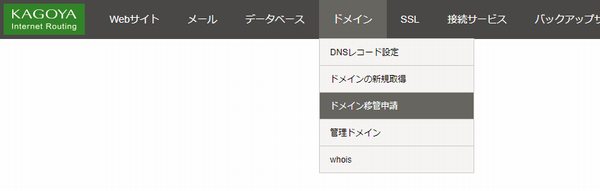
    ◇コントロールパネル > システム > ドメイン > ドメイン移管申請

  4.  

  5. 上記リンクをクリックするとコントロールパネルのログイン画面が表示されます。
    コントロールパネルにログイン済みの場合は、手順 4. へお進みください。

    当社コントロールパネル:ログイン
    アカウント名とパスワードを入力し、ログインします。


    コントロールパネル内で移動する場合は、次の操作を行ってください。

    左メニューの システム より「ドメイン」をクリックします。
    左メニューの システム より「ドメイン」をクリック
    上部メニューの「ドメイン移管申請」をクリックします。
    上部メニューの「ドメイン移管申請」をクリック

  6.  

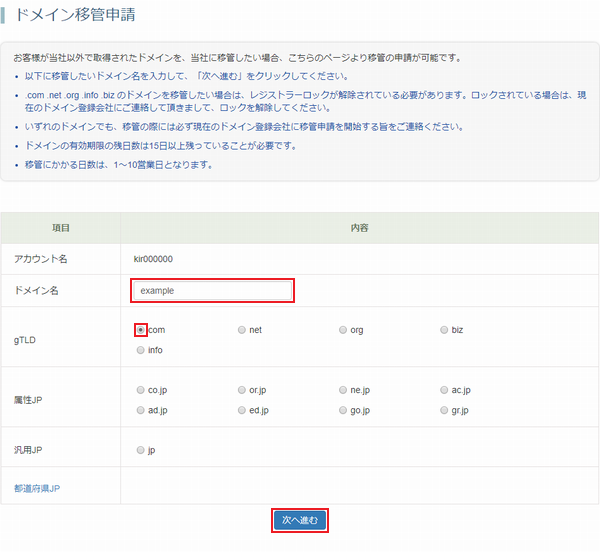
  7. ドメイン移管申請 ]が表示されます。
    ドメイン移管申請
    次の項目を入力します。

    ドメイン名 空欄 移管するドメイン名を入力します。
    • example.com を移管する場合は、下線の example の部分を入力します。
    • 半角英数字[aからzAからZ0から9-(ハイフン)] が利用できます。
    • 大文字と小文字の区別はありません。
    選択メニュー メニューから .com .net .org .biz .info のいずれかを選択します。
    • 移管申請にはレジストラーロックが解除されている必要があります。
    • 移管申請には AuthCode(認証コード)が必要です。
    • ドメインの有効期限の残日数は15日以上残っていることが必要です。

    次へ進むをクリックします。

    レジストラーロックが解除されていない場合、上部にエラーが表示されます。
    レジストラーがロックされています。
    エラーが表示された場合は、現在のドメインの登録会社 (移管元レジストラ) にレジストラーロックの解除をご依頼ください。
  8.  

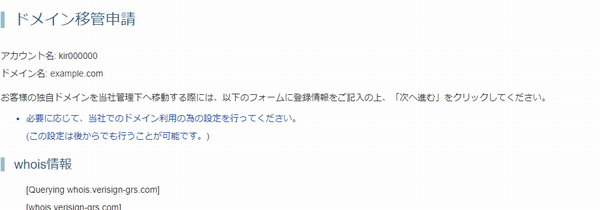
  9. 登録者情報入力フォームが表示されます。
    登録者情報入力フォーム
    次の項目を入力します。

    登録者情報
    • メールアドレス以外の情報は、Whoisで公開されます。
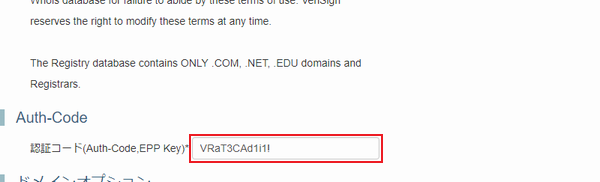
    認証コード(Auth-Code, EPP Key)

    現在のドメインの登録会社 (移管元レジストラ) から発行された AuthCode(認証コード)を入力します。
    組織名称

    ・法人の場合には、法人名を入力します。
        例) カゴヤ・ジャパン 株式会社

    ・個人事業主の場合には、屋号等を入力します。
        例)KAGOYA Internet Routing

    ・個人の場合には、入力不要です。
    お名前/ご担当者名

    ・法人で取得する場合は担当者名を入力します。
        例) 山田 太郎

    ・個人で取得する場合は個人名を入力します。
        例) 山田 太郎

    • 姓と名の間には半角スペースが必要です
    メール メールアドレスを半角英数字で入力します。
    電話番号 電話番号を半角数字で入力します。
    郵便番号

    郵便番号を7桁の半角数字で入力します。
        例) 604-8166

    • 郵便番号は、日本郵便の「郵便番号検索」でご確認ください。
    都道府県 住所の都道府県を選択メニューから選択します。
    市区郡町村 住所の市区郡町村を入力します。
        例) 京都市中京区
        例) 千代田区
        例) 京田辺市
        例) ニセコ町
        例) 嬬恋村
    住所 住所の市区郡町村以下の部分を入力します。
    英語表記
    • 以下は英語表記(半角英数字)で入力します。
    組織名称 上記フォームで入力した組織名称の英語表記(半角英数字)を入力します。
    • 会社名を英語表記する場合は、一般的に会社名の後ろに「Co.,Ltd.」「Corp.」「Inc.」などをつけます。
    担当者氏名
    (First name)
    氏名の名前の部分を英語表記(半角英数字)で入力します。
    担当者氏名
    (Last name)
    氏名の姓(苗字)の部分を英語表記(半角英数字)で入力します。
    住所 住所の市区郡町村以下の部分を英語表記(半角英数字)で入力します。
    • 英語表記では、建物名 部屋番号 地番 町名 の順で入力します。
    市区郡町村 住所の市区町村郡を英語表記(半角英数字)で入力します。
    都道府県 住所の都道府県を選択メニューから選択します。
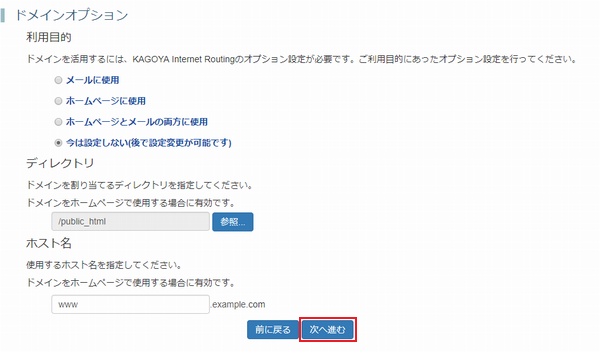
    ドメインオプション
    • 移管するドメインを利用するには、オプション設定が必要です。
      移管申請と同時にオプション設定の申込みができます(移管完了後に設定することもできます)。
    ドメインオプション

    以下の選択肢から、利用するオプション設定を選択します。

    ラジオボタンメールに使用
    ラジオボタンホームページに使用
    ラジオボタンホームページとメールの両方に使用
    ラジオボタン今は設定しない
    ディレクトリ 「ホームページに使用」を選択した場合、ドメインを割り当てるディレクトリを選択します。
    ⇒ ディレクトリの選択
    • 複数のホームページを別のドメインで公開する場合は、ドメインを割り当てるディレクトリを追加する必要があります。
    ホスト名 「ホームページに使用」を選択した場合、使用するホスト名を入力します。
    • http://www.example.com を設定する場合は、下線の www の部分を入力します。
    • http://example.com を設定する場合は、下線の www の部分を削除し、ホスト名は空欄にします。

    入力が完了したら、次へ進むをクリックします。

    • 入力に誤りがある場合、上部に入力エラーが表示されます。エラーが表示された項目を修正してください。

    ⇒ 手順 6.


    ■ ディレクトリの選択

    1.  ドメインを割り当てるディレクトリを選択します。
    ドメインオプション
    参照をクリックします。


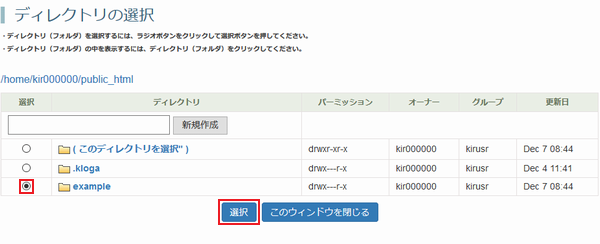
    2.  [ディレクトリの選択]が開きます。
    ディレクトリの選択
        ドメインを割り当てるディレクトリを選択します。

    ディレクトリの選択方法

    • ディレクトリ(フォルダ)の中を表示するには、ディレクトリ(フォルダ) をクリックします。

    • 新規にディレクトリを作成するには、上記画像の青枠部分にディレクトリ名を入力し、新規作成をクリックすると、作成したディレクトリ名が下の一覧に表示されます。

    • 表示されているディレクトリ(フォルダ)を選択するには、選択をクリックして選択をクリックします。

    • 開いているディレクトリ(フォルダ)を選択するには、( このディレクトリを選択 )をクリックします。


        ディレクトリにチェックを入れたら、選択をクリックします。

  10.  

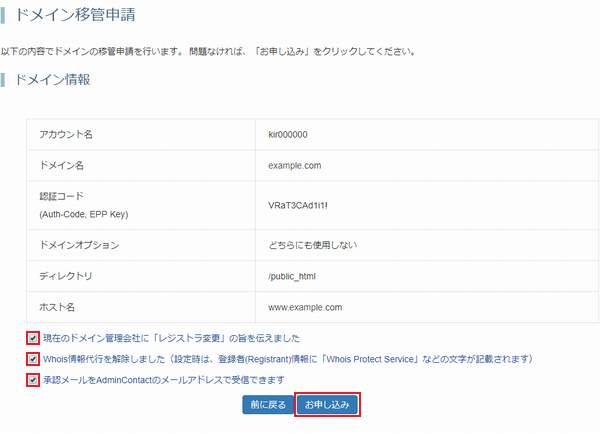
  11. 確認が表示されます。
    確認
    申し込み内容に誤りがなければ、お申し込みをクリックします。

  12.  

  13. お申し込みが完了すると「ありがとうございます。ドメイン移管申請を承りました。」と表示されます。
    ドメインの申請を送信いたしました。

  14.  

  15. お名前.com より、ドメインのWhois情報に登録されているの登録者(Registrant)または管理担当者(Admin Contact)のメールアドレスへ、レジストラ変更の承認をお願いする下記件名のメールが配信されます。

    件名:【重要】トランスファー承認手続きのお願い ○○.com
    送信者:admin@onamae.com
    宛先:ドメインの登録者(Registrant)または管理担当者(Admin Contact)のメールアドレス
    • お客様のメールアドレスにメールが届かない場合は、お客様以外の方がドメインの登録者(Registrant)または管理担当者(Admin Contact)として登録されている可能性があります。
      ドメインの登録者(Registrant)または管理担当者(Admin Contact)として登録されている方に承認手続きをするようご依頼ください。

    ドメインのWhois情報に登録されている登録者(Registrant)または管理担当者(Admin Contact)を確認するには、当社コントロールパネルで、以下の画面を開きます。

    ◇コントロールパネル > システム > Webサイト > ユーティリティ > whois確認

    Whois情報の確認方法に関しては、「ユーティリティ > whois確認」をご確認ください。

  16.  

  17. メールに記載のURLへアクセスすると、「お名前.com by GMO トランスファー 承認フォーム」が開きます。
    お名前.com by GMO トランスファー 承認フォーム - 承認
    承認する(Approve)」をクリックします。

    確認画面が表示されます。
    お名前.com by GMO トランスファー 承認フォーム - 確認
    決定(Confirm)」をクリックします。
    • 承認がない場合、レジストラ変更の手続きを進めることができません。

    移管元のドメインの登録会社 (Registrar) からも、メールなどでレジストラ変更についての承認依頼が届く場合があります。その際も承認手続きを行います。

  18.  

  19. レジストラ変更手続きが完了しましたら、当社より下記件名のメールにてご連絡をいたします。

    件名:【KIRドメイン】レジストラ変更手続き完了のご連絡( ○○.com )
    送信者:support@kagoya.net
    宛先:アカウント名@kagoya.net
    メール本文に「ネームサーバー変更申請フォーム」があります。

  20.  

  21. お客様にてサーバーへのデータのアップロード及びドメインオプションの設定などが完了いたしましたら、上記メールに含まれている「ネームサーバー変更申請フォーム」をご返信ください。

    当社にてネームサーバー情報を、以前の情報から当社ネームサーバー情報に書き換えを行います。 新しい情報が国内のDNSサーバーにいきわたるまでに1日~3日ほどのお時間が見込まれます。 お客様がインターネットへ接続する際に経由されるDNSサーバーに新しい情報が反映され次第、お客様ドメインあてのアクセスにて当社サーバーが参照されるようになります。