
サポートトップ オンラインマニュアル 独自ドメイン(メール)の設定 独自ドメイン追加
メールアドレスに利用する独自ドメインを追加します。
コントロールパネル:コントロールパネル > メール > ドメイン設定 > 独自ドメイン追加
上記リンクをクリックするとコントロールパネルのログイン画面が表示されます。
※ コントロールパネル内で移動する場合は、次の操作を行ってください。
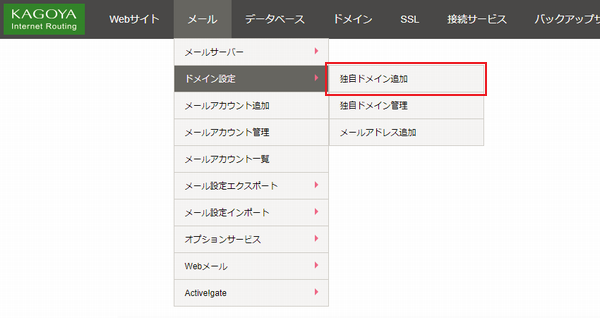
上部メニューの「メール」から「ドメイン設定」の「独自ドメイン追加」をクリックします。
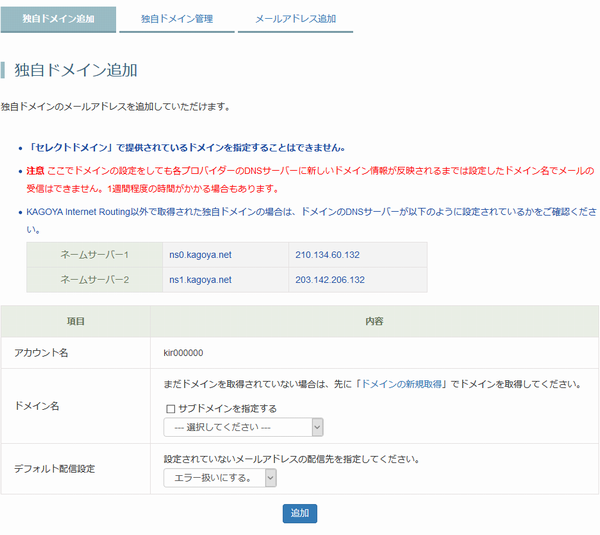
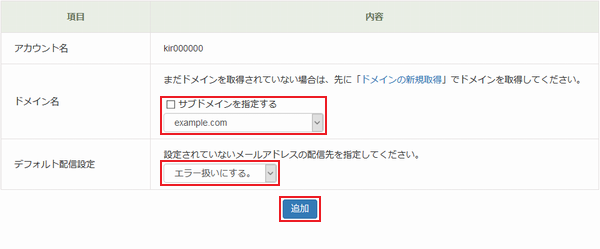
次の項目を入力します。
| ドメイン名 | プルダウンメニューからメールアドレスに設定するドメイン名を選択します。
|
|---|---|
| デフォルト配信設定 | 存在しないメールアドレス宛に届いたメールの扱いをメニューから選択します。
デフォルト配信設定の変更 |
「追加」をクリックします。
※ プルダウンメニューに使用したいドメインが表示されない場合は以下をご確認ください。
 独自ドメイン(メール)料金表
[新規提供中プラン]
| サービスプラン | レンタルサーバー | メールプラン | |||
|---|---|---|---|---|---|
| ライト、ベーシック、ハイエンド | 共用タイプ R2 | 専用タイプ R2 | エンタープライズ R2 | ||
| 標準 | 無制限 | 無制限 | 1ドメイン まで無料 |
無制限 | |
| 追加 | 月額 550円/1ドメインごと (@以下1設定ごと) |
||||
[新規提供終了プラン]
| サービスプラン | 共用サーバー | マネージド専用サーバー | 共用サーバー3G | 専用サーバー3G | 旧共用サーバー | 旧専用サーバー | 旧メールプラン | |||||
|---|---|---|---|---|---|---|---|---|---|---|---|---|
| Sシリーズ | 全プラン(011, 021を除く) | 011, 021 | STANDARD | PROFESSIONAL | スタンダードプラン | Bプラン | 共用タイプ | 専用タイプ | エンタープライズ | |||
| 標準 | 無制限 | 10ドメイン まで無料 |
1ドメイン まで無料 |
2ドメイン まで無料 |
10ドメイン まで無料 |
なし | 1ドメイン まで無料 |
10ドメイン まで無料 |
||||
| 追加 | 月額 550円/1ドメインごと (@以下1設定ごと) |
|||||||||||
※ 翌月から課金となります。
ここでドメインの設定をしても各プロバイダーのDNSサーバーに新しいドメイン情報が反映されるまでは設定したドメイン名でメールの送受信はできません。数分から数時間程度の時間がかかる場合もあります。
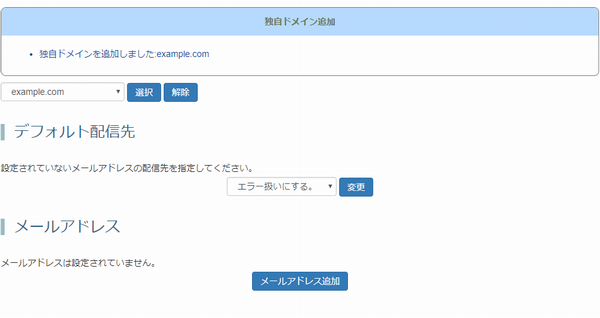
メールアドレスを追加するには、「メールアドレス追加」をクリックします。
メールアドレスの追加方法に関しましては メールアドレス(独自ドメイン)の追加をご参照ください。
設定しているメールドメインごとに、デフォルト配信設定の変更、追加したメールアドレスの一覧表示、メールアドレスの変更ができます。不要となったメールアドレスの削除や、メールドメインの解除もできます。
独自ドメイン管理


 Copyright © 2007-2024 KAGOYA JAPAN Inc. All Rights Reserved.


