
サポートトップ オンラインマニュアル MySQLの利用 MySQLバージョンの管理(4.0系→5.0系) MySQLバージョンの変更
旧共用サーバー(スタンダードプラン)・旧専用サーバーで、MySQL 4.0系をご利用中の場合は、5.0系に変更できます。
旧共用サーバーの場合、MySQL バージョンを変更しますと、サーバーが変更となります。
バージョン変更をお申し込みすると、即時にウェブサーバーが変更され、現在のお客様のホームページの内容及びデータベースが全て削除されます。ホームページ内のデータは必ずバックアップを取るようにしてください。
コントロールパネル:◇コントロールパネル > Webサイト > ログサービス > アクセスログ解析
コントロールパネル:◇コントロールパネル > Webサイト > サイト転送量集計
コントロールパネル:◇コントロールパネル > Webサイト > CRON設定
旧共用サーバーでの MySQL バージョンの変更手順をご案内いたします。
FTPソフトでご利用サーバーにアクセスして、サーバーにアップロードされているデータを、ローカルディスク(お客様のコンピュータのハードディスク)にダウンロードします。
オンラインマニュアル「MySQL データベースのバックアップ」をご参考のうえバックアップをおとりください。
コントロールパネル:◇コントロールパネル > Webサイト > バージョン管理 > バージョン管理
※ コントロールパネルにログイン済みの場合は、⇒ 手順 4. へお進みください。

アカウント名とパスワードを入力し、ログインします。
※ コントロールパネル内で移動する場合は、次の操作を行ってください。
上部メニューの「Webサイト」から「バージョン管理」の「バージョン管理」をクリックします。
![[バージョン管理]をクリックします](../images/cp/site/site_version_std.png)
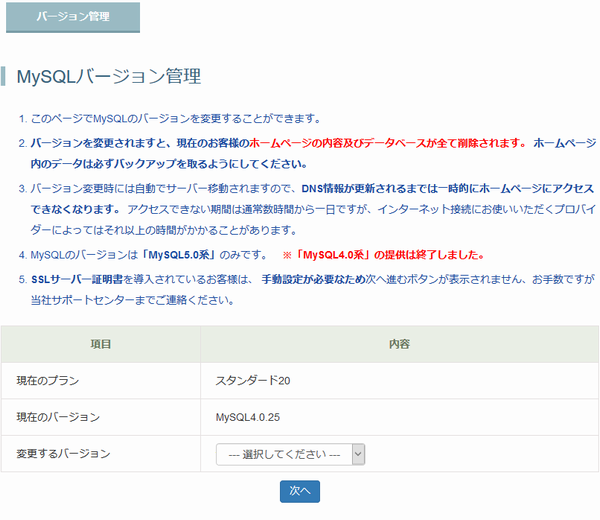
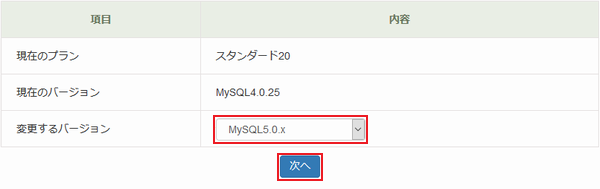
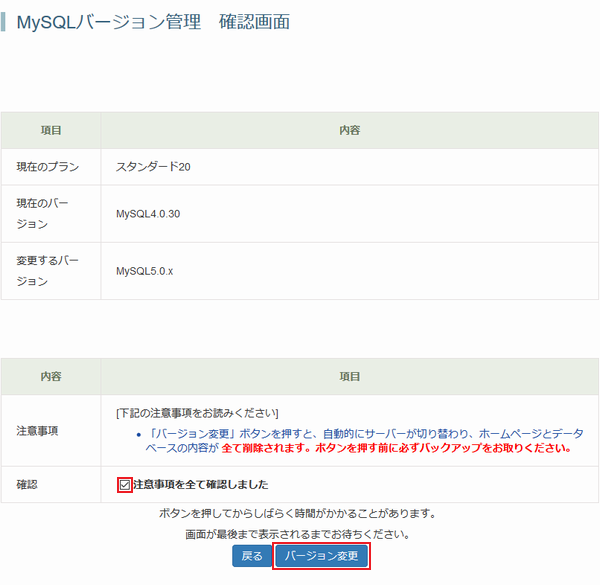
※ 即時にご利用サーバーが変更され、Webサーバーの内容およびデータベースが全て削除されます。
注意事項を確認のうえ、確認にチェックを入れ、「バージョン変更」>をクリックします。
サービスプラン変更にともない、ウェブサーバーが変更となりますが、FTP接続するホストアドレス「例)アカウント名.kir.jp など」に変更はありません。
しかしながら、DNS情報が反映するまでの間は既存のホストアドレスでサーバーにアクセスすることができません。この間は「サーバー名」をホストアドレスとして指定することで、DNS情報の反映を待たずにFTPでのアップロードが可能です。 「サーバー名」につきましては「サービスプラン変更」のお手続き後に当社コントロールパネルの以下の画面にてご確認ください。
コントロールパネル:◇コントロールパネル > Webサイト > サーバー情報
「サーバー名」が「www0v.kagoya.net」の場合、
FTPソフトの設定に必要な情報は下記の通りです。
| FTPホストアドレス | サーバー名(例:www0v.kagoya.net) |
|---|---|
| アカウント名 | アカウント名 |
| パスワード | アカウントのパスワード |
| 初期フォルダ | /public_html など任意のディレクトリ
※ 通常は空欄とします |
MySQL 4.0.x と MySQL 5.0.x に互換性がありません。
データベースの内容を移行する場合は、同じ名前のデータベースを作成しなおし、バックアップデータを MySQL 5.0.x 用に修正してからデータを移行します。
※ データベースパスワードはバージョン変更前と同じものをご設定ください。



 Copyright © 2007-2026 KAGOYA JAPAN Inc. All Rights Reserved.


