目次
- はじめに
- MySQLバージョンの変更 - 旧共用サーバー(スタンダードプラン・Bプラン)
- MySQLバージョンの切替 - 旧専用サーバー
MySQLバージョンの切替の前に
旧専用サーバーをご利用中の場合、同一サーバー上で MySQL のバージョンを切替ができます。
MySQL バージョンの切替は、当社コントロールパネルよりお申し込みいただけます。
- 注意事項
- MySQL 4.0.x と MySQL 5.0.x に互換性がないため、バージョン切替完了後に、切替前のデータベースは利用できなくなります。
- データベースをご利用中の場合は、バージョン切替後に同じ名前のデータベースを作成しなおし、バックアップデータを切替後のバージョン用に修正してからデータを移行する必要があります。
※ MySQL 4.0.x と MySQL 5.0.x の互換性の問題や、データの移行方法については、インターネットや書籍にてお調べください。 - バージョン切替完了後、切替前のデータベースは利用できなくなりますが、データが消去されることはありません。バージョンを戻すことによりいつでも切替前のデータベースに戻していただくことが可能です。
※ コントロールパネルに表示されていないデータベースは課金対象ではありません。 - 念のためデータベースのデータは事前にバックアップをおとりください。
バックアップ方法は、オンラインマニュアル「MySQLデータベースのバックアップ」をご参考ください。 - MySQLのパスワードはMySQL 4.0.x とMySQL 5.0.x のどちらのバージョンとも共通となります。
MySQLバージョン切替手順
旧専用サーバーでの MySQL バージョンの切替の手順をご案内いたします。
当社コントロールパネルで、以下の画面を開きます。
◇コントロールパネル > システム > Webサイト > バージョン管理 > MySQL
上記リンクをクリックするとコントロールパネルのログイン画面が表示されます。
※ コントロールパネルにログイン済みの場合は、手順 3. へお進みください。
アカウント名とパスワードを入力し、ログインします。
※ コントロールパネル内で移動する場合は、次の操作を行ってください。
左メニューの システム より「Webサイト」をクリックします。
次に、上部メニューの「バージョン管理」をクリックします。
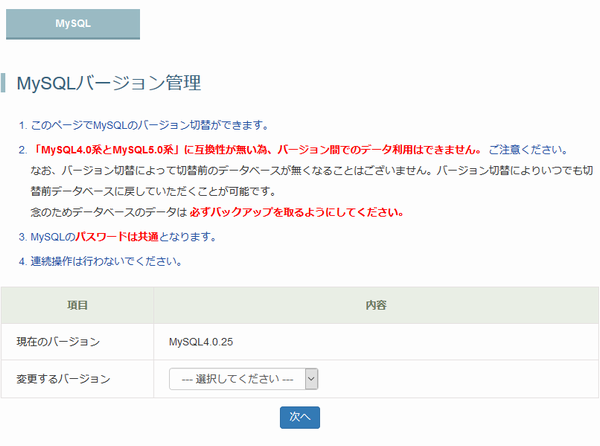
[MySQLバージョン管理]画面が表示されます。

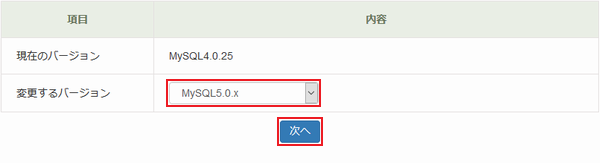
[変更するバージョン]を選択します。
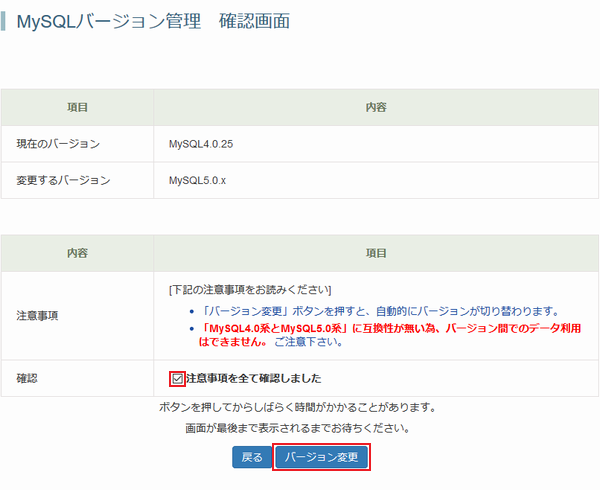
[MySQLバージョン管理 確認画面]が表示されます。
- ※ MySQL 4.0.x と MySQL 5.0.x に互換性がないため、バージョン切替完了後に、切替前のデータベースは利用できなくなります。
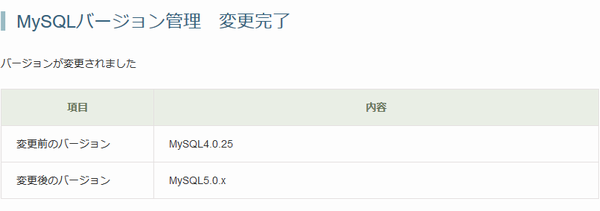
バージョン切替が完了すると、「バージョンが変更されました 」と表示されます。
- MySQLデータベースの作成方法は、オンラインマニュアル「MySQL データベースの新規作成・追加」をご参考ください。
- MySQL 4.0.x からMySQL 5.0.x へのデータの移行については、インターネットや書籍にてお調べください。
上記スクリーンショットの例の場合、現在のバージョンは、MySQL4.0.25 です。
MySQL5.0.x を選択できます。
入力が完了したら をクリックします。

注意事項を確認のうえ、確認にチェックを入れ、
をクリックします。
MySQLデータベースをご利用中の場合
MySQL 4.0.x と MySQL 5.0.x に互換性がありません。
データベースの内容を移行する場合は、同じ名前のデータベースを作成しなおし、バックアップデータを切替後のバージョン用に修正してからデータを移行します。

目次
- はじめに
- バージョンの変更 - 旧共用サーバー(スタンダードプラン・Bプラン)
- MySQLバージョンの切替 - 旧専用サーバー