
サポートトップ オンラインマニュアル アクセス制限 ディレクトリ制限
アクセス制限をするディレクトリを登録します。
コントロールパネル:◇コントロールパネル > Webサイト > アクセス制限 > ディレクトリ制限
※ コントロールパネル内で移動する場合は、次の操作を行ってください。
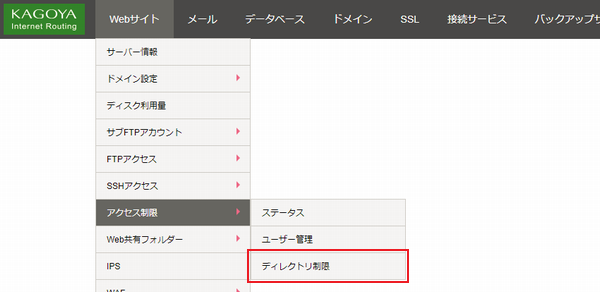
上部メニューの「Webサイト」の「アクセス制限」の「ディレクトリ制限」をクリックします。
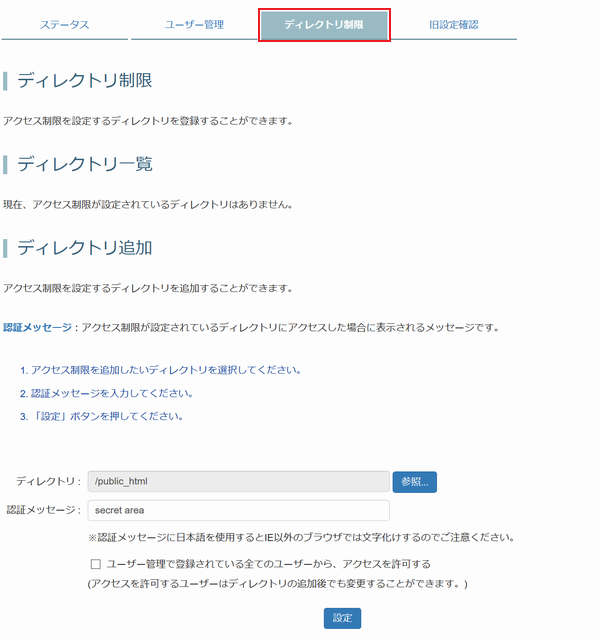
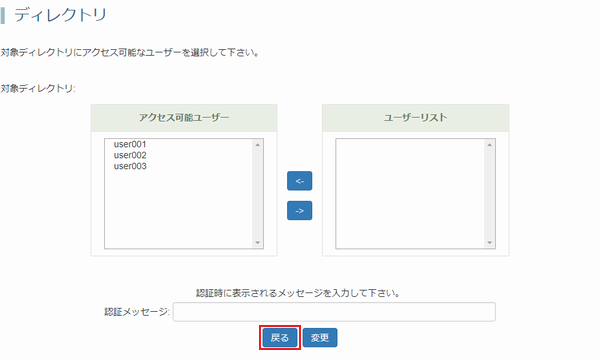
※ 他の画面が表示される場合、画面内の「戻る」をクリックすると、[ディレクトリ追加] が表示されます。
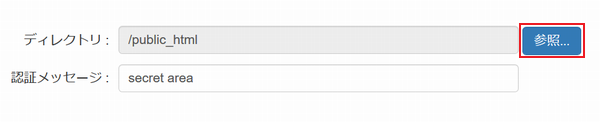
「参照」をクリックします。
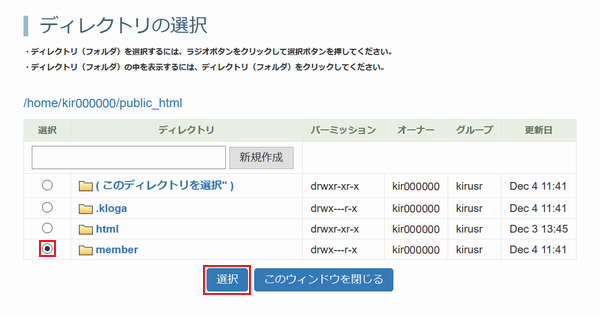
アクセス制限を設定するディレクトリにチェックを入れます。
ディレクトリ(フォルダ)の中を表示するには、 をクリックします。
新規にディレクトリを作成するには、上記画像の青枠部分にディレクトリ名を入力し、「新規作成」をクリックすると、作成したディレクトリ名が下の一覧に表示されます。
表示されているディレクトリ(フォルダ)を選択するには、ラジオボタンにチェックを入れ、「選択」をクリックします。
開いているディレクトリ(フォルダ)を選択するには、( このディレクトリを選択 )をクリックします。
ディレクトリにチェックを入れたら、「選択」をクリックします。
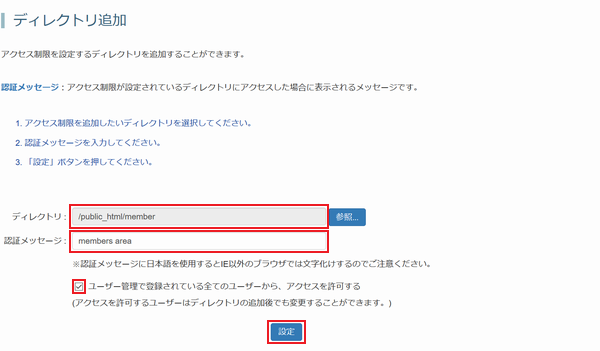
以下の項目を入力します。
| 認証メッセージ | アクセス制限を設定したディレクトリに、ウェブブラウザでアクセスした場合に表示されるユーザー認証画面のメッセージを入力します。
|
|---|---|
| チェックボックス | ユーザー管理で登録したすべてのユーザーからのアクセスを許可する場合は、チェックを入れます。
|
入力が完了したら、「設定」をクリックします。
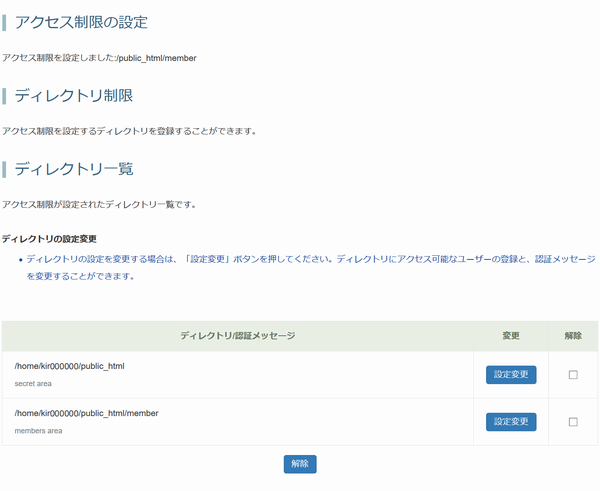
[ディレクトリ一覧] にアクセス制限を設定したディレクトリが表示されます。
一覧に表示されたディレクトリごとに
アクセス可能ユーザーの登録・変更
認証メッセージの変更
アクセス制限の解除
ができます。
アクセスを許可するユーザーを登録・変更します。
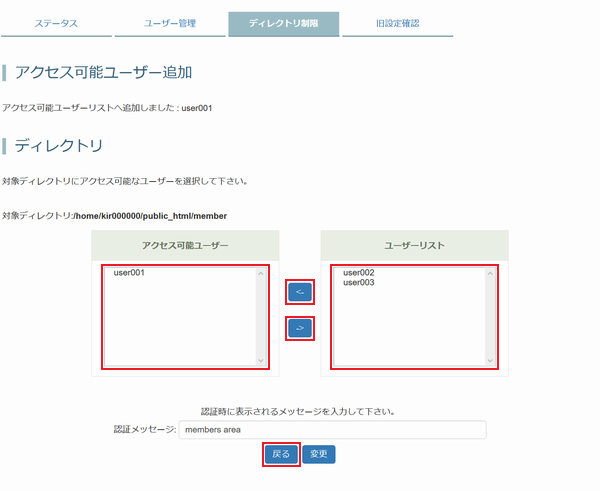
| アクセス可能ユーザー(画面左側) | ユーザーリスト(画面右側) |
|---|---|
| アクセス制限をしたディレクトリへのアクセスを許可するユーザーが表示されます。 | ユーザー管理で登録したユーザーのうち、アクセス制限をしたディレクトリへのアクセスを拒否するユーザーが表示されます。
|
 をクリックします。
 をクリックします。
ウェブブラウザからアクセスした場合に表示されるユーザー認証画面のメッセージを変更します。
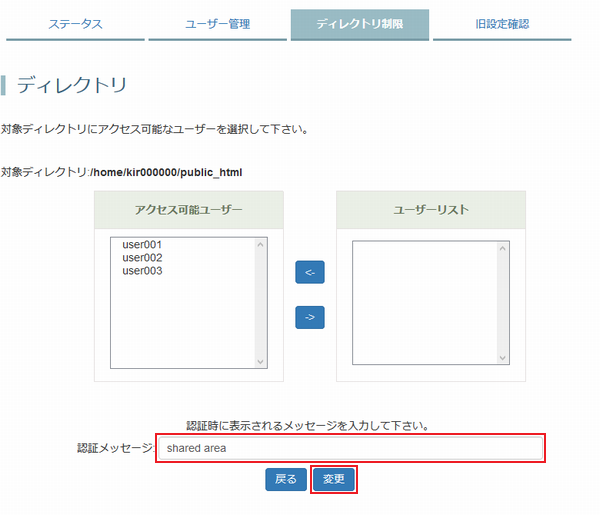
画面下の[認証メッセージ]でメッセージを入力し、「変更」をクリックします。
アクセス制限の設定を解除します。
設定を解除したいディレクトリの[解除]のチェックボックスにチェックを入れ、「解除」をクリックします。
コントロールパネル:◇コントロールパネル > Webサイト > アクセス制限 > ステータス
※ コントロールパネル内で移動する場合は、次の操作を行ってください。
上部メニューの「Webサイト」の「アクセス制限」の「ステータス」をクリックします。
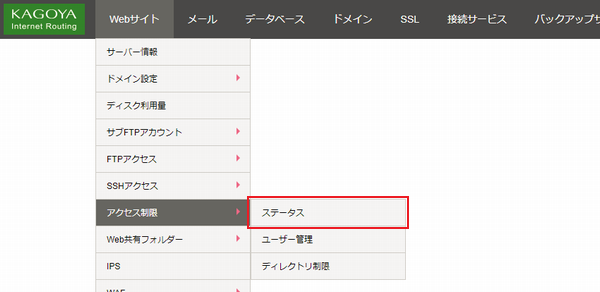
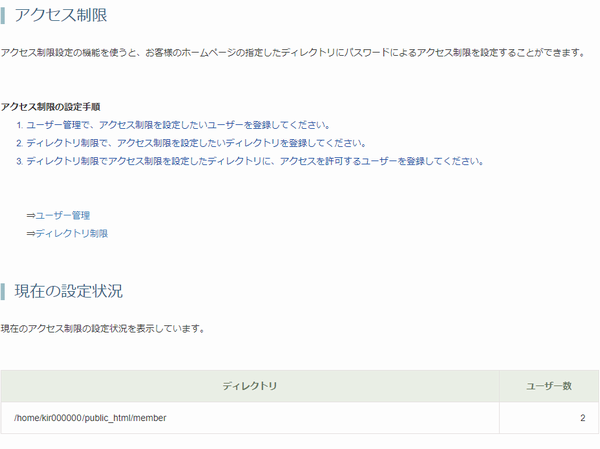
設定したアクセス制限の設定内容が表示されることを確認します。
/home/kir000000/public_html/member にアクセス制限を設定した場合は、
http://kir000000.kir.jp/member にアクセスします。
ユーザー認証画面が表示され、設定した認証メッセージが表示されることを確認します。
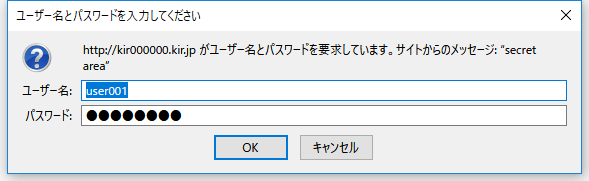
登録したアクセス可能ユーザーのユーザー名とパスワードを入力して、「OK」をクリックし、ページを表示できれば設定は完了です。
ユーザー名とパスワードを入力して、「OK」をクリックしても、ユーザー認証画面が何度も表示される場合、401エラーページが表示される場合は、入力したユーザー名かパスワードが正しくありません。次の項目をご確認ください。



 Copyright © 2007-2026 KAGOYA JAPAN Inc. All Rights Reserved.


