
サポートトップ オンラインマニュアル メールアカウント追加 コントロールパネルにログイン
サービスプランごとに設定されている標準メール容量までは無料でメールを送受信できるメールアカウントを追加できます。
メールアカウント追加について
追加したメールアカウントでコントロールパネルにログインし、メールアカウントのユーザー自身がメールアカウントの設定項目を確認・変更できます。
コントロールパネル:コントロールパネル

次のアカウント名とパスワードを入力します。
| アカウント名 | 以下のいずれかをアカウント名として入力します。
コントロールパネル:コントロールパネル > メール > メールアカウント一覧 |
|---|---|
| パスワード | メールアカウントのパスワード |
「ログイン」をクリックします。
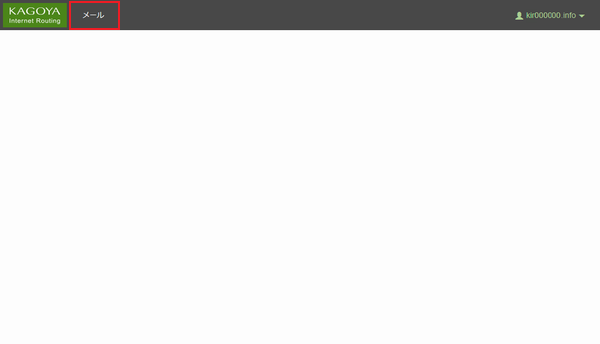
メールアカウントでログインした場合は、メールの設定のみ確認・変更ができます。
左メニューの システム より「メール」をクリックします。
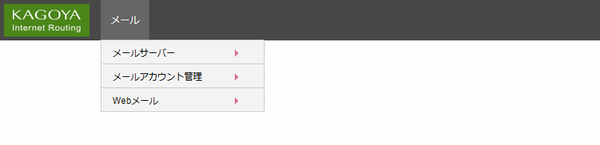
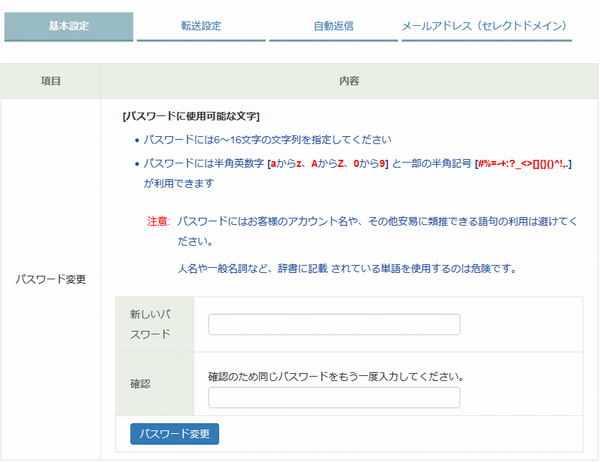
メールアカウントの設定項目を確認・変更できます。
Webメール(Active! mail) にアクセスできます。
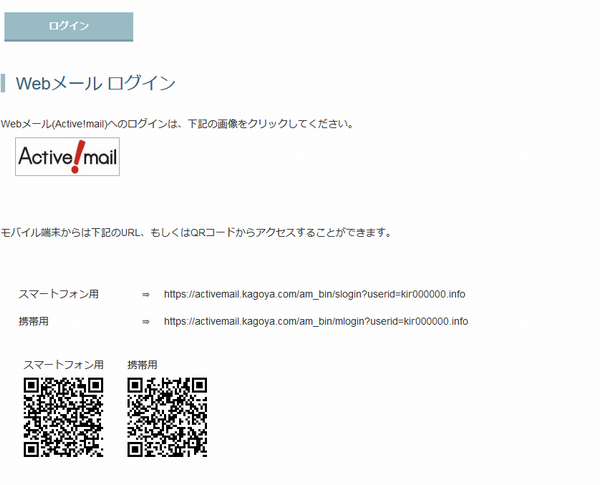
ロゴマークをクリックすると、コントロールパネルにログインしているメールアカウントで Active! mail に自動ログインできます。



 Copyright © 2007-2024 KAGOYA JAPAN Inc. All Rights Reserved.


