
サポートトップ オンラインマニュアル メールアカウント管理 基本設定
メールアカウントごとに、パスワード / メールボックス容量 / 設定権限 / 転送設定 / 自動返信 / メールアドレス(セレクトドメイン) / メールアドレス(独自ドメイン) の設定ができます。
パスワード、メールボックス容量、設定権限の変更や、メールアカウントの削除ができます。
コントロールパネル:コントロールパネル > メール > メールアカウント管理

アカウント名とパスワードを入力し、ログインします。
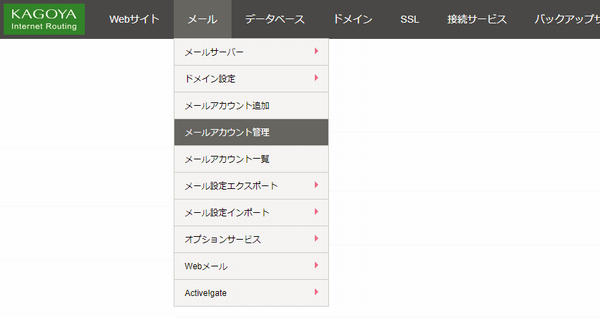
上部メニューの「メール」から「メールアカウント管理」をクリックします。
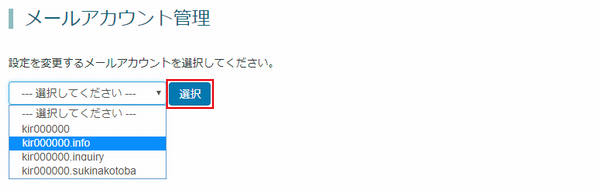
選択メニューから、編集するメールアカウントを選択し、「選択」をクリックします。
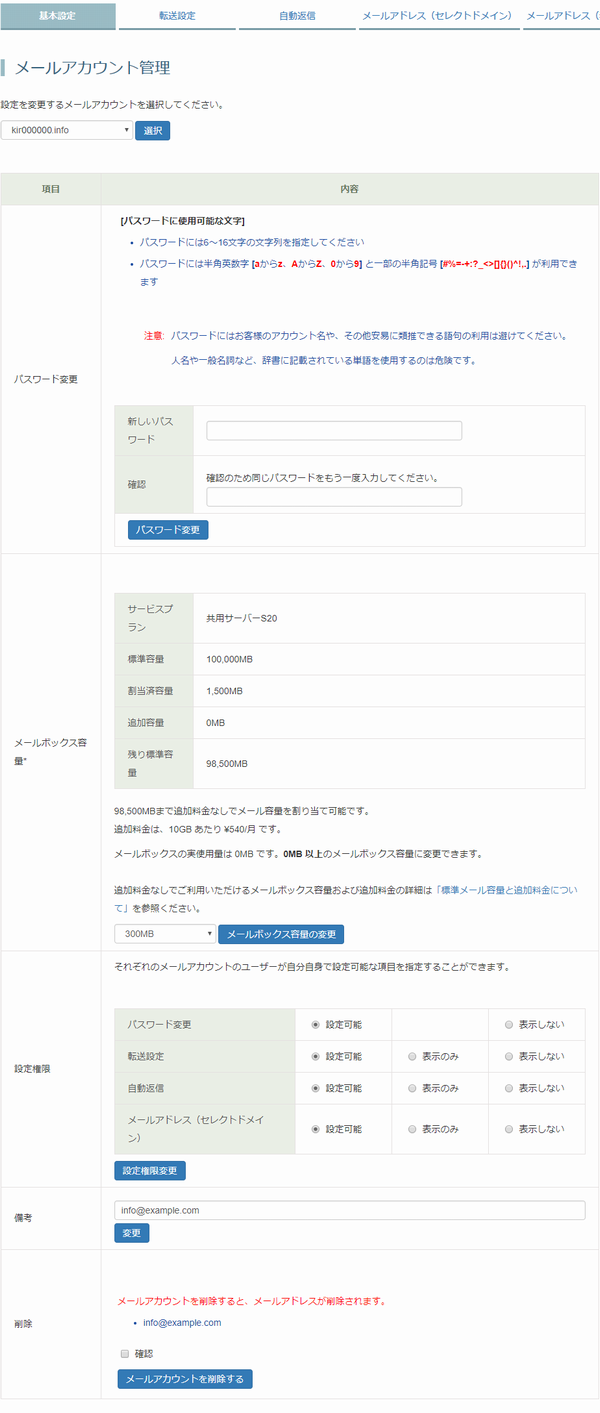
※ この項目は メールプラン(セキュアベーシック/専用タイプ/エンタープライズ) ご利用の場合のみ表示されます。
メールアカウント名は通常「アカウント名.任意の名前(16文字以内)」のようにアカウント名が含まれますが、メールアカウント名の別名として、アカウント名の入らない任意の名前を設定することができます。
設定した別名は、メールソフトに設定するユーザーIDとして使用できます。
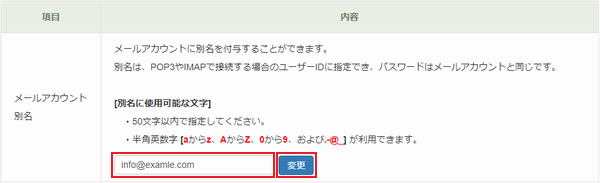
メールアカウント別名を、半角英数および「. (ドット)」「- (ハイフン)」「@ (アット)」「_ (アンダーバー)」の50文字以内で指定できます。
入力が完了したら、「変更」をクリックします。
「OK」をクリックします。

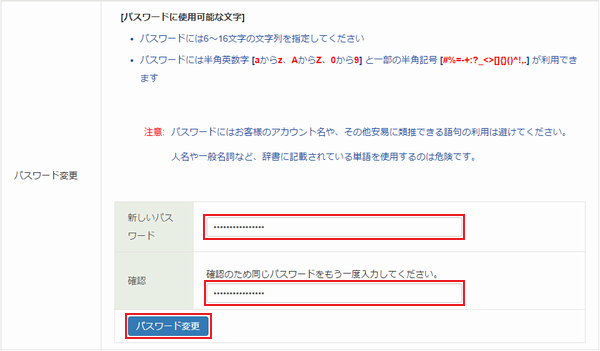
次の項目を入力します。
| 新しいパスワード | 新しいパスワードを入力します。
|
|---|---|
| 確認 | 確認のため、同じパスワードを入力します。 |
入力が完了したら、「パスワード変更」をクリックします。
「OK」をクリックします。

この表示の後、数分でパスワードの変更は完了します。
メールボックス容量の割り当てを変更できます。
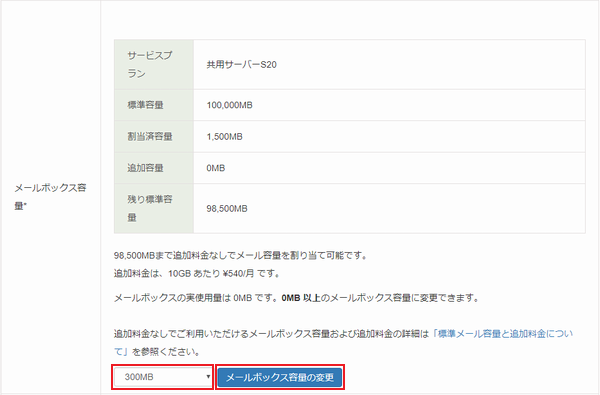
| メールボックス容量 | メールボックス容量をメニューから選択します。
|
|---|
入力が完了したら、「メールボックス容量の変更」をクリックします。
「OK」をクリックします。

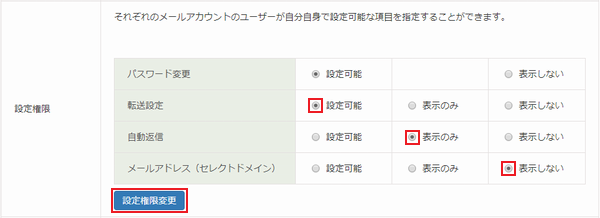
| 設定権限 | メールアカウントでログインした場合 |
|---|---|
| 設定可能 | 設定の変更ができます。 |
| 表示のみ | 設定の内容を確認することはできますが、変更できません。 |
| 表示しない | 設定項目が非表示となり、設定を確認・変更できません。 |
入力が完了したら、「設定権限変更」をクリックします。
「OK」をクリックします。


入力が完了したら、「変更」をクリックします。
「OK」をクリックします。

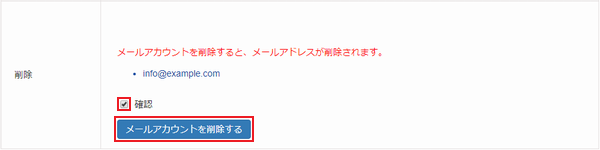
「メールアカウントを削除する」をクリックします。
「OK」をクリックします。




 Copyright © 2007-2026 KAGOYA JAPAN Inc. All Rights Reserved.


