phpMyAdmin インストール


phpMyAdmin のEasyCGIでのインストール手順とご利用開始までの手順を説明いたします。
⇒ phpMyAdmin について

はじめに

  • KAGOYA Internet Routing では、MySQLデータベースの管理ツールとして phpMyAdmin を利用できます。
    コントロールパネルの EasyCGI より phpMyAdmin を簡単にインストールできます。
    • 共用サーバー3G(外部接続が可能)・専用サーバー3G・MySQLプラン をご利用中の場合、phpMyAdmin はプリインストールされています。アクセス手順の詳細に関しては、「MySQLの利用 > phpMyAdmin」をご確認ください。

  • 旧共用サーバー(スタンダードプラン・Bプラン)、旧専用サーバープランをご利用中の場合、phpMyAdmin 3.4.8 をインストールするには、MySQLのバージョンが 5.0 以上である必要があります。

    MySQLのバージョンの確認・変更は、当社コントロールパネルで、以下の画面を開きます。

    ◇コントロールパネル > システム > Webサイト > バージョン管理

    MySQLのバージョンに関しては、「バージョン管理」をご確認ください。

  • 旧バージョンの phpMyAdminでは、他のユーザーによりSQLクエリが実行される可能性や、クロスサイトスクリプティングなど重大なセキュリティホールが確認されております。
    旧バージョンをご利用中のお客様は、早急に phpMyAdmin 2.11.11.3 以降のバージョンににアップデートしてください。


インストール

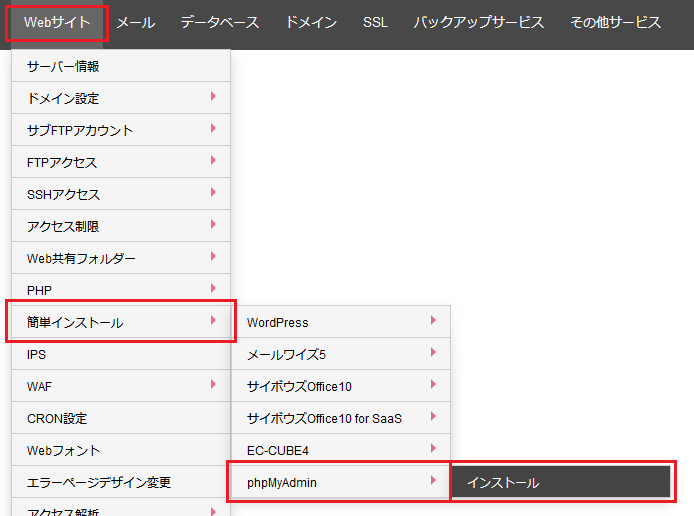
phpMyAdmin のインストールは、当社コントロールパネルで行います。

  1. 当社コントロールパネルで、以下の画面を開きます。

    ◇コントロールパネル > EasyCGI > ユーティリティ > phpMyAdmin


  2. 上記リンクをクリックするとコントロールパネルのログイン画面が表示されます。
    コントロールパネルにログイン済みの場合は、手順 3. へお進みください。

    当社コントロールパネル:ログイン
    アカウント名とパスワードを入力し、ログインします。


    コントロールパネル内で移動する場合は、次の操作を行ってください。

    左メニューの EasyCGI より「ユーティリティ」をクリックします。
    左メニューの EasyCGI より「ユーティリティ」をクリックします
    次に、上部メニューの「phpMyAdmin」をクリックします。
    上部メニューの「phpMyAdmin」をクリックします


  3. 上部メニューの下に表示されたタブメニューから「 ver3.4.8 」をクリックします。
    [phpMyAdmin]インストール画面

  4.  

  5. ライセンスと注意事項を確認・同意の上、確認事項の同意欄にチェックを入れます。
    ライセンス条項・注意事項を確認してチェックをする


  6. インストールするディレクトリを指定します。

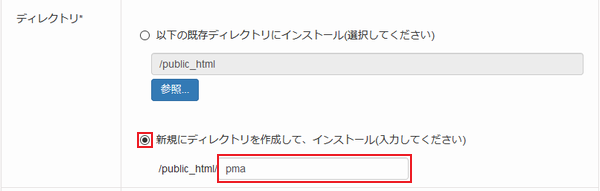
    ■ 新規にディレクトリを作成してインストールする場合

    新規にディレクトリを作成してインストール
    新規にディレクトリを作成してインストールする場合は「新規にディレクトリを作成して、
    インストール(入力してください)
    」の選択にチェックを入れ、インストールするディレクトリ名を
    入力します。

    • 画像の新規ディレクトリに入力している 「pma」 はサンプルです。

    空欄のままでインストールすると、public_htmlディレクトリの直下にインストールされます。
    もし、既に同名のファイルがあった場合には上書きされますので、public_htmlの中に別のディレクトリを作成し、インストールすることをお勧めいたします。

    ディレクトリ名の入力完了後、MySQLデータベース接続用のパスワードを入力します。
    ⇒ 手順 6.


    ■ 既存のディレクトリにインストールする場合

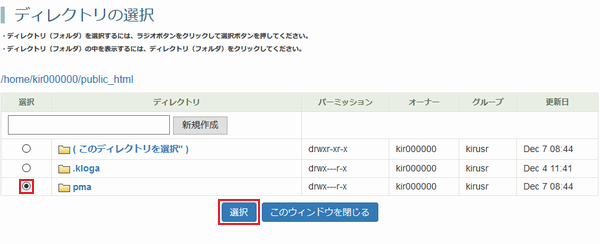
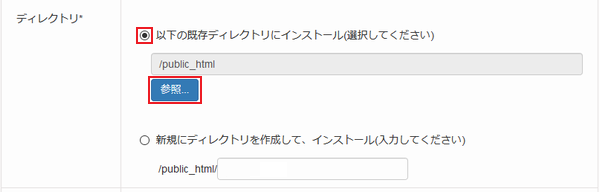
    ディレクトリの選択
    既にあるディレクトリにインストールする場合は「以下の既存ディレクトリにインストール(選択してください)」の選択にチェックを入れ、参照...をクリックします。


    ディレクトリの選択ウィンドウが開きます。 ディレクトリの選択
    任意のディレクトリを選択します。

    • 画像のディレクトリ名「pma」はサンプルです。お客様が作成されたディレクトリを選択して下さい。

    「ディレクトリの選択」操作方法

    • ディレクトリ(フォルダ)の中を表示するには、ディレクトリ(フォルダ) をクリックします。

    • 新規にディレクトリを作成するには、上記画像の青枠部分にディレクトリ名を入力し、新規作成をクリックすると、作成したディレクトリ名が下の一覧に表示されます。

    • 表示されているディレクトリ(フォルダ)を選択するには、選択をクリックして選択をクリックします。

    • 開いているディレクトリ(フォルダ)を選択するには、( このディレクトリを選択 )をクリックします。


    「/public_html」のままでインストールすると、public_htmlディレクトリの直下にインストールされます。
    もし、既に同名のファイルがあった場合には上書きされますので、public_htmlの中の別のディレクトリへインストールすることをお勧めいたします。

    選択をクリックすると、ディレクトリの選択ウィンドウが閉じ、選択したディレクトリが枠内に表示されます。
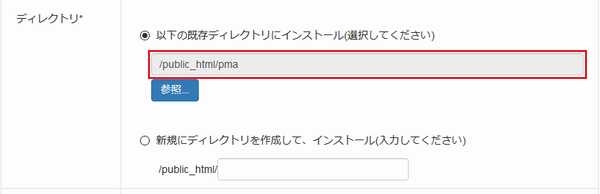
    選択したディレクトリが表示されます

    ディレクトリ選択後、MySQLデータベース接続用のパスワードを入力します。
    ⇒ 手順 6.

  7.  

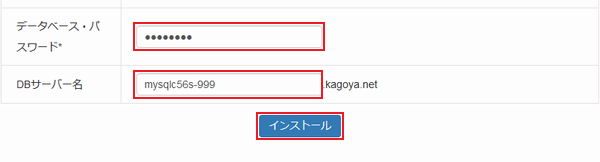
  8. MySQLデータベース接続用のパスワードを入力します。
    MySQLデータベース接続用のパスワードを入力します。
    • DBサーバー名の入力欄は、共用サーバー3Gをご利用中の場合のみ表示されます。

    データベース・パスワード コントロールパネルよりMySQLデータベースを追加した時に設定したデータベース接続パスワードを入力します。
    ⇒ DBパスワード変更
    DBサーバー名 共用サーバー3Gでデータベースをご利用中の場合は、DBサーバー名が自動的に入力されていますので、変更する必要はありません。
    ⇒ DBサーバー情報を確認

    入力完了後、インストールをクリックします。
    • インストール中は、画面の表示は変わりませんので、しばらくお待ちください。

  9.  

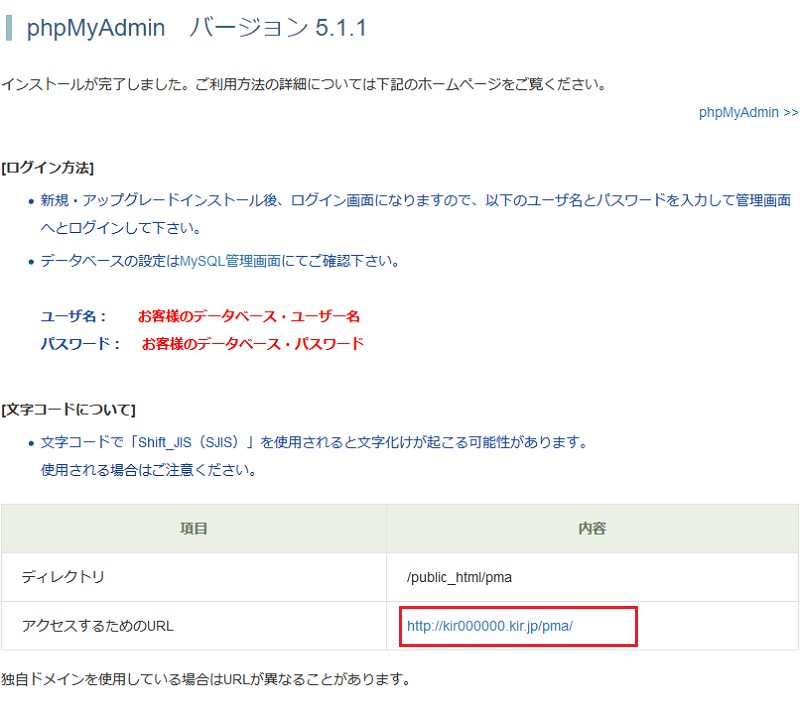
  10. インストールが完了すると、以下の完了案内が表示されます。

    EasyCGIのインストールが完了しました

    • URLは、KAGOYAセレクトドメインのサイトアドレスで表示されます。画像は、インストールしたディレクトリが「/public_html/pma/」の場合です。
    • 独自ドメインを利用する場合は、事前にウェブサイトドメインの設定(月額 525円)をしてから、独自ドメインのサイトアドレスでアクセスしてください。
      ⇒ ウェブサイトドメインの設定

    •   

    アクセスするためのURL」をクリックします。

    このURLは、外部から誰でも閲覧できる状態ですので、インストールしたディレクトリにアクセス制限を設定して非公開とすることをお勧めします。

    ◇コントロールパネル > システム > Webサイト > アクセス制限

    アクセス制限に関しては、「アクセス制限」をご確認ください。

  11.  

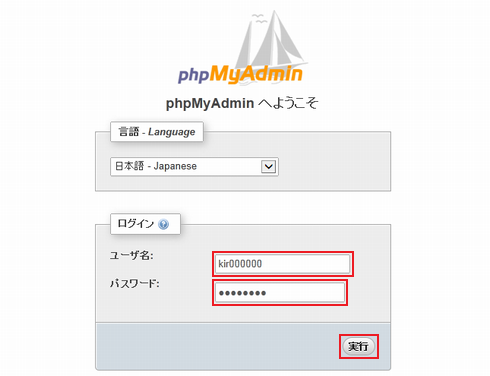
  12. phpMyAdmibn のログイン画面が表示されます。
    MySQLデータベースへの接続に必要なユーザ名とパスワードを入力します。
    phpMyAdmin へようこそ

    言語 日本語 - Japanese を選択します。
    ユーザ名 DBユーザー名を入力します。
    • ユーザー名は原則としてコントロールパネルへのログインアカウントと同じですが、アカウントに「 - 」(ハイフン)を使用されている方は必ず「 _ 」(アンダースコア)に変えてください。
      (例:「aiu-eo」の場合は「aiu_eo」になります)
    パスワード コントロールパネルよりMySQLデータベースを追加した時に設定したデータベース接続パスワードを入力します。

    入力完了後、「実行する」をクリックします。
  13.  

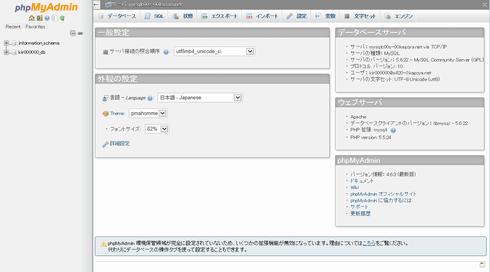
  14. phpMyAdmin が開きます。
    phpMyAdmin
    画面左側のメニューに現在使用中のデータベース名が表示されます。

    • 画面左側のメニューに表示される information_schema というデータベースは、MySQL5より実装されたMySQL サーバーが保持するすべてのデータベースに関するメタデータを保持するデータベースです。お客様にてご利用、または削除はしないでください。
    • 画面左側のメニューに test というデータベースが表示される場合は、当社がテスト用にあらかじめ設置しているデータベースです。お客様にてご利用、または削除はしないでください。
    • phpMyAdmin から新規データベースを追加する権限はありません。データベースの追加はコントロールパネルより作成してください。
      ⇒ MySQLの利用
    • ユーザーを追加することはできません。

目次

  1. はじめに
    インストール
  2. 拡張機能