EC-CUBE2 インストール


インストール

EC-CUBE のインストールは、当社コントロールパネルで行います。

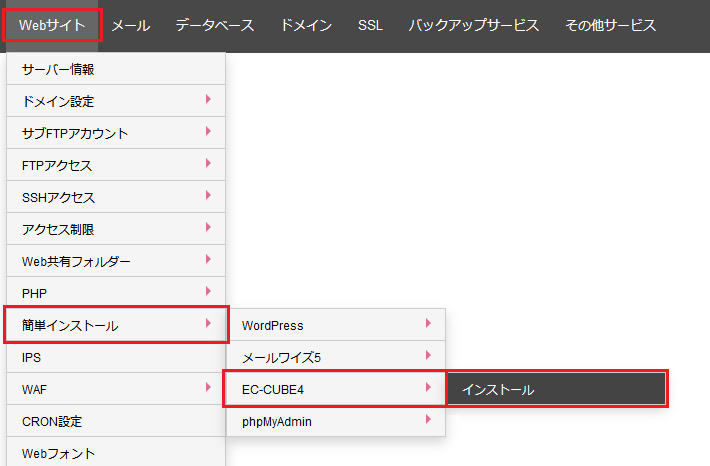
  1. 当社コントロールパネルにログインし、以下の画面を開きます。

    ◇コントロールパネル > EasyCGI > E-commerce > EC-CUBE2

  2.  

  3. 上記リンクをクリックするとコントロールパネルのログイン画面が表示されます。
    コントロールパネルにログイン済みの場合は、手順 3. へお進みください。
    当社コントロールパネル:ログイン
    アカウント名とパスワードを入力し、ログインします。

    コントロールパネル内で移動する場合は、次の操作を行ってください。

    左メニューの EasyCGI より「E-commerce」をクリックします。
    左メニューの EasyCGI より「E-commerce」をクリックします
    上部メニューの「EC-CUBE2」をクリックします。
    上部メニューの[EC-CUBE2]をクリックします
  4.  

  5. 上部メニューの下に表示されたタブメニューの「インストール」をクリックします。
    [EC-CUBE2]インストール画面
    インストール画面が表示されます。

    • 現在ご利用中のMySQLのバージョンが MySQL 4.0.x の場合、EC-CUBE2は MySQL 4.0.x には対応していないため、「インストール前の注意」が表示されます。

    インストール前の注意

    ■ インストールを中止する
    インストールを実行せず、コントロールパネルのHOME画面に戻ります。
    ■ MySQLのバージョンをアップする

    コントロールパネルの バージョン管理 画面が表示されます。
    MySQLのバージョン変更の手順に関しては、「バージョン管理」をご確認ください。

    ■ インストールを続行する
    外部サーバーなどで MySQL や PostgreSQL を利用する場合は「インストールを続行する」を選択します。

    いずれか一つにチェックをしてをクリックします。


  6.  

  7. ライセンスと注意事項を確認・同意の上、確認事項の同意欄にチェックを入れます。
    EC-CUBE2のライセンスは「参照」をクリックしてご確認ください。
    ライセンス条項・注意事項を確認してチェックをする

  8.  

  9. インストールするディレクトリを指定します。

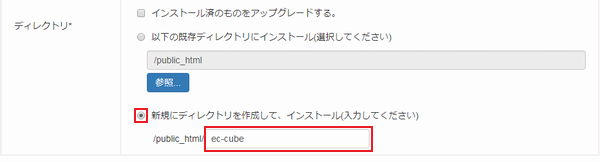
    ■ 新規にディレクトリを作成してインストールする場合

    新規にディレクトリを作成してインストール
    新規にディレクトリを作成してインストールする場合は「新規にディレクトリを作成して、インストール(入力してください)」の選択にチェックを入れ、インストールするディレクトリ名を入力します。

    • 画像の新規ディレクトリに入力している 「ec-cube2」 はサンプルです。

    空欄のままでインストールすると、public_htmlディレクトリの直下にインストールされます。
    もし、既に同名のファイルがあった場合には上書きされますので、public_htmlの中に別のディレクトリを作成し、インストールすることをお勧めいたします。

    ディレクトリ名の入力完了後、EC-CUBE2をインストールします。
    ⇒ 手順 6.


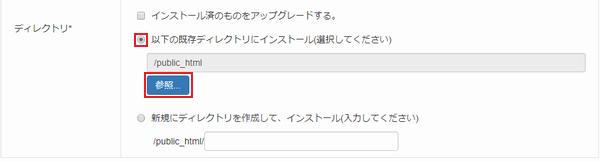
    ■ 既存のディレクトリにインストールする場合

    ディレクトリの選択
    既にあるディレクトリにインストールする場合は「以下の既存ディレクトリにインストール(選択してください)」の選択にチェックを入れ、参照...をクリックします。

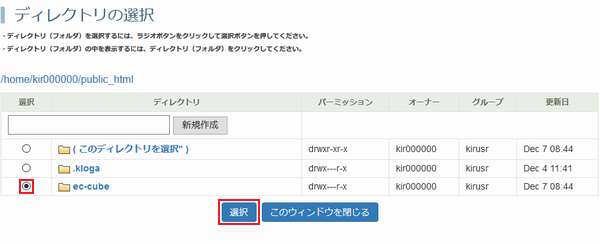
    ディレクトリの選択ウィンドウが開きます。
    ディレクトリの選択ウィンドウが開きます
    任意のディレクトリを選択します。

    • 画像のディレクトリ名「ec-cube2」はサンプルです。お客様が作成されたディレクトリを選択して下さい。

    「ディレクトリの選択」操作方法

    • ディレクトリ(フォルダ)の中を表示するには、ディレクトリ(フォルダ) をクリックします。

    • 新規にディレクトリを作成するには、上記画像の青枠部分にディレクトリ名を入力し、新規作成をクリックすると、作成したディレクトリ名が下の一覧に表示されます。

    • 表示されているディレクトリ(フォルダ)を選択するには、選択をクリックして選択をクリックします。

    • 開いているディレクトリ(フォルダ)を選択するには、( このディレクトリを選択 )をクリックします。


    「/public_html」のままでインストールすると、public_htmlディレクトリの直下にインストールされます。
    もし、既に同名のファイルがあった場合には上書きされますので、public_htmlの中の別のディレクトリへインストールすることをお勧めいたします。

    選択をクリックすると、ディレクトリの選択ウィンドウが閉じ、選択したディレクトリが枠内に表示されます。
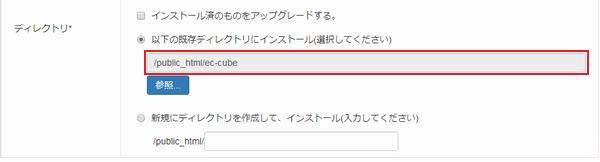
    インストールを押してインストールを完了します

    ディレクトリ選択後、EC-CUBE2をインストールします。
    ⇒ 手順 6.

  10.  

  11. インストールするディレクトリを指定したら、インストールをクリックしてインストールを開始します。
    インストール中は、画面の表示は変わりませんので、しばらくお待ちください。

  12.  

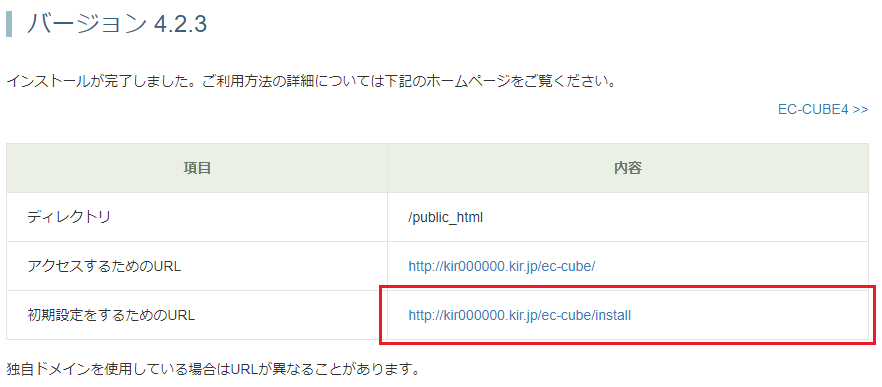
  13. インストールが完了すると、以下の完了案内が表示されます。
    EC-CUBE2のインストールが完了しました
    • URLは、KAGOYAセレクトドメインのサイトアドレスで表示されます。画像は、インストールしたディレクトリが「/public_html/ec-cube2/」の場合です。
    • 独自ドメインを利用する場合は、事前にウェブサイトドメインの設定をしてから、独自ドメインのサイトアドレスでアクセスしてください。
      ⇒ ウェブサイトドメインの設定

    EC-CUBE2 のインストールは完了ですが、EC-CUBE2 のセットアップを完了するまでは、「アクセスするためのURL」をクリックしてもご利用いただけません。
    EC-CUBE2 のセットアップをするには、「初期設定するためのURL」をクリックします。