
サポートトップ オンラインマニュアル マルチドメインの設定
複数のホームページを異なる独自ドメインを利用したアドレスで公開する方法をご案内します。
http://www.○○○.com/ と
http://www.△△△.com/ を
設定する場合を例にご説明いたします。
コントロールパネル:コントロールパネル > ドメイン > ドメインの新規取得
| ネームサーバー1 | ns0.kagoya.net ※ IPアドレスが必要な場合は、210.134.60.132 |
|---|---|
| ネームサーバー2 | ns1.kagoya.net ※ IPアドレスが必要な場合は、203.142.206.132 |
コントロールパネルより独自ドメイン(Web)の設定を複数追加することで、マルチドメイン設定が可能です。
マルチドメイン設定にするには、Webサイトアドレスごとに、公開ディレクトリ(フォルダ)を分ける必要があります。
| Webサイトアドレス | 公開ディレクトリ |
|---|---|
| http://www.○○○.com/ | /public_html/○○○ | http://www.△△△.net/ | /public_html/△△△ |
 独自ドメイン(Web)
| サービスプラン | レンタルサーバー |
|---|---|
| ライト,ベーシック,ハイエンド | |
| 標準 | 無制限 |
| 追加 |
| サービスプラン | 共用サーバー | マネージド専用サーバー | 共用サーバー3G | 専用サーバー3G | 旧共用サーバー | 旧専用サーバー | |||
|---|---|---|---|---|---|---|---|---|---|
| Sシリーズ | 全プラン(011, 021を除く) | 011, 021 | ENTRY | STANDARD | PROFESSIONAL | スタンダードプラン | |||
| 標準 | 無制限 | 10ディレクトリ まで無料 |
1ディレクトリ まで無料 |
2ディレクトリ まで無料 |
10ディレクトリ まで無料 |
なし | |||
| 追加 | 月額 550円/1ディレクトリごと | ||||||||
コントロールパネル:◇コントロールパネル > Webサイト > ドメイン設定 > 独自ドメイン
※ コントロールパネルにログイン済みの場合は、⇒ 手順 3. へお進みください。

アカウント名とパスワードを入力し、ログインします。
※ コントロールパネル内で移動する場合は、次の操作を行ってください。
上部メニューの「Webサイト」から「ドメイン設定」の「独自ドメイン」をクリックします。
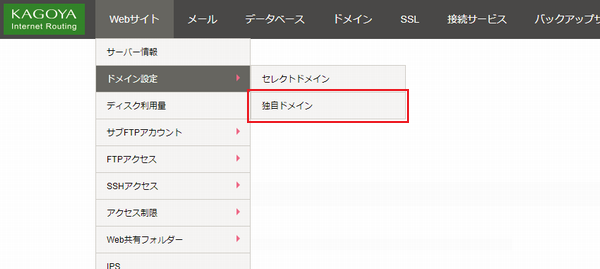
![[独自ドメイン]が表示されます](images/cp_main01.png)
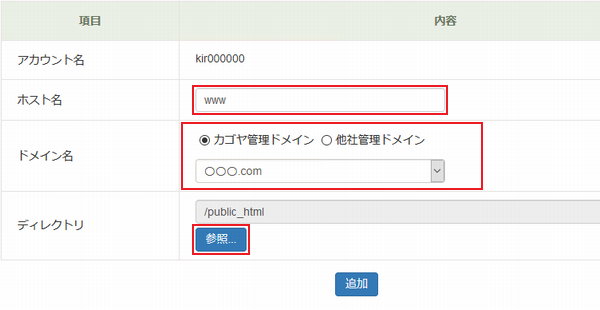
[ www.example.com ]の設定を行います。
まず、[ホスト名]と[ドメイン名]を入力します。
| ホスト名 | www |
|---|---|
| ドメイン名 | ○○○.com
|
[ディレクトリ]の「参照…」をクリックします。

[www.○○○.com]のサイトを公開するディレクトリを新規に作成します。
ディレクトリ名を「○○○」とする場合は、空欄に「○○○」と入力し、「新規作成」をクリックします。
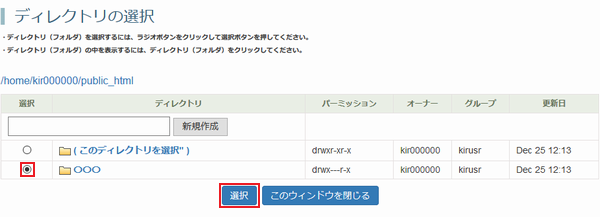
ラジオボタンにチェックを入れ、「選択」をクリックしてください。
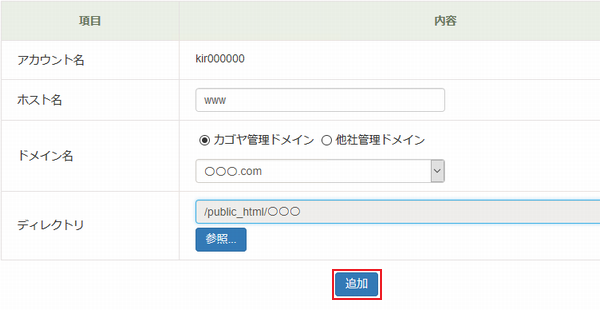
確認して間違いがなければ「追加」をクリックします。
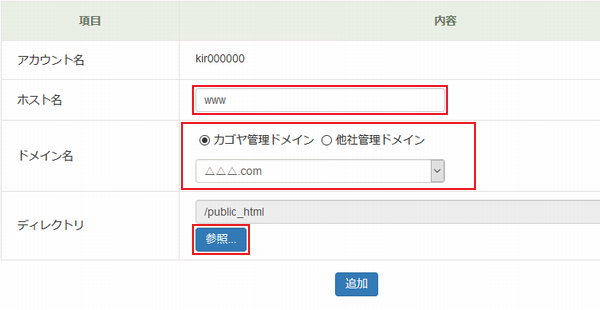
[ホスト名]と[ドメイン名]を入力します。
| ホスト名 | www |
|---|---|
| ドメイン名 | △△△.com
|
[ディレクトリ]の「参照」をクリックします。
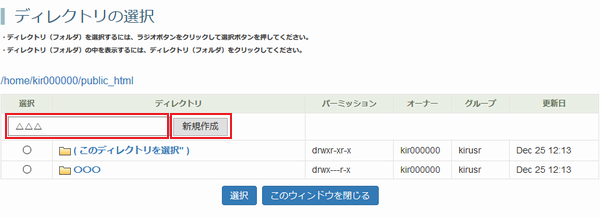
[www.△△△.com]のサイトを公開するディレクトリを新規に作成します。
ディレクトリ名を「△△△」とする場合は、空欄に「△△△」と入力し、「新規作成」をクリックします。

ラジオボタンにチェックを入れ、「選択」をクリックしてください。
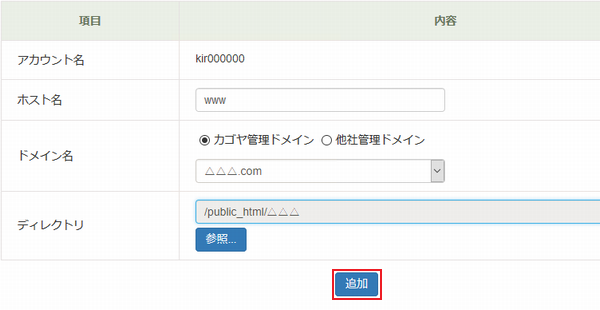
確認して間違いがなければ「追加」をクリックします。
独自ドメインを設定した場合(例:www.example.com)、http://www.example.com/ の他に http://アカウント名.kir.jp/ など、標準ドメインやセレクトドメインのURLでもサイトにアクセスできてしまいます。
標準ドメインやセレクトドメインのURLでアクセスできないようにコントロールパネルから設定できます。
設定方法は下記のオンラインマニュアルをご確認ください。



 Copyright © 2007-2026 KAGOYA JAPAN Inc. All Rights Reserved.


