ディスク利用量


ご利用中のサーバー領域のディスク利用量の内訳を、当社コントロールパネルで確認できます。
また、共用サーバー3Gをご利用中の場合は、ディスク容量を変更することができます。

ディスク利用量の確認

  1. 当社コントロールパネルで、以下の画面を開きます。

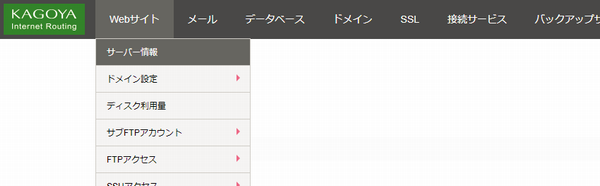
    ◇コントロールパネル > システム > Webサイト > ディスク利用量

  2.  

  3. 上記リンクをクリックするとコントロールパネルのログイン画面が表示されます。
    コントロールパネルにログイン済みの場合は、手順 3. へお進みください。
    当社コントロールパネル:ログイン画面
    アカウント名とパスワードを入力し、ログインします。

    コントロールパネル内で移動する場合は、次の操作を行ってください。

    左メニューの システム より「Webサイト」をクリックします。
    左メニューの システム より「Webサイト」をクリック
    上部メニューの「ディスク利用量」をクリックします。
    コントロールパネル > Webサイト > ディスク利用量

  4.  

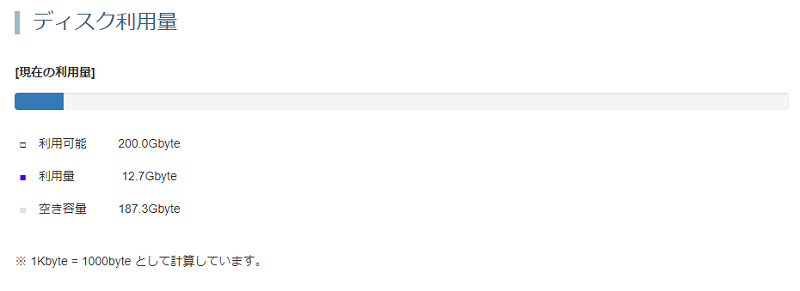
  5. [ディスク利用量]が表示されます。
    ディスク利用量
    現在のディスク利用量の内訳と残容量が、下記の凡例の通り色分けされたグラフで表示されます。

      ホームページ容量(public_html以下)
      データベース容量(圧縮されたサイズ)
      アクセスログ・その他のファイル
      残容量
    • 1Kbyte = 1000byte として計算しています。
    • 共用サーバー3Gをご利用中の場合、データベースサーバーは外部サーバーとなるため「ディスク容量」に「データベース容量」は表示されません。


    この画像は共用サーバー3G SOHOプランの例です。
    利用量が 13.2Gbyte と表示されています。
    残り容量は、46.8Gbyte ですので、この場合はディスクスペースに十分な余裕があります。


■ 最大容量の変更

共用サーバー3Gをご利用中の場合は、10GB単位でディスク容量を変更できます。

■ 詳細表示

各ディレクトリごとのディスク利用量を表示するには、をクリックすると、[ディレクトリごとのディスク利用量]が表示されます。
ディレクトリごとのディスク利用量

不要なファイル(アクセスログなど)がディスク容量を圧迫しているようであれば、ローカルディスク(お客様のコンピュータのハードディスク)にデータをバックアップのうえ、サーバーから不要なファイルを削除しましょう。

目次

  1. ディスク利用量の確認
  2. ディスク容量の変更