サポートトップ Webメール(Roundcube) 転送設定
Webメール(Roundcube) 転送設定
Webメール(Roundcube) 転送設定
受信したメールを別のメールアドレスへ転送する方法についてご案内いたします。
1.Roundcubeにログインします。
Roundcubeのログイン方法については こちら をご覧ください。
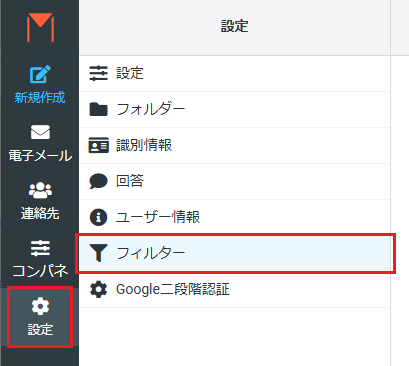
2.左メニューより「設定」をクリックし、右側に表示される「フィルター」をクリックします。
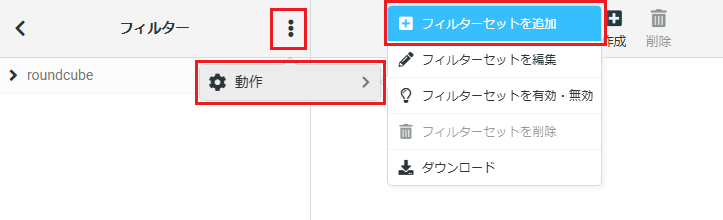
3.「縦三点」より「動作」をクリックして「フィルターセットを追加」を選択します。
4.「フィルターセットの名前」に任意の名前を入力します。
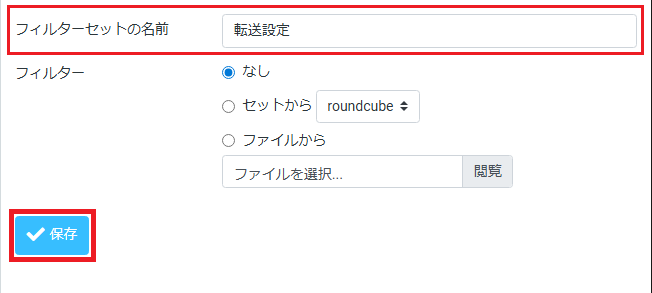
左下の「保存」をクリックします。
5.画面右下に [フィルターセットを作成しました] と表示されます。
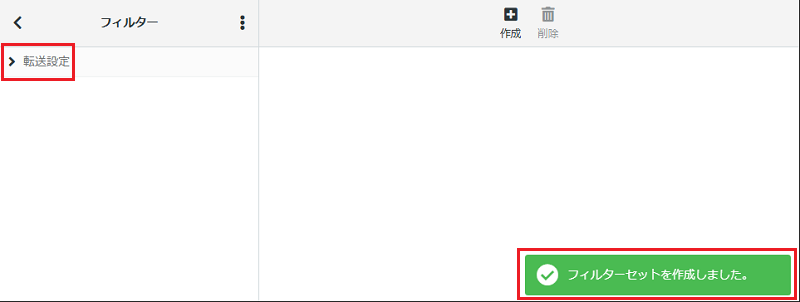
左上に追加したフィルターセットの名前が表示されるのでクリックします。
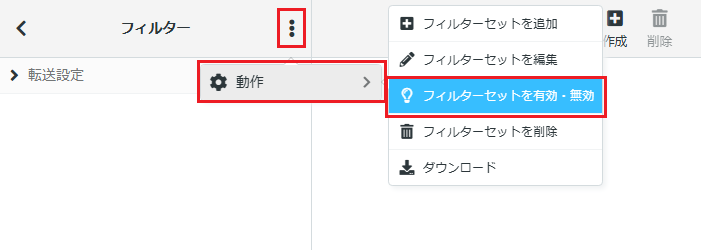
6.「縦三点」から「動作」をクリックして「フィルターセットを有効・無効」をクリックします。
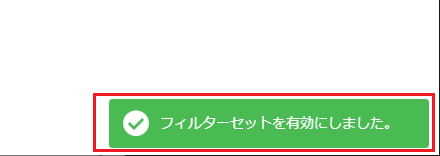
画面右下に「フィルターセットを有効にしました。」と表示されます。
7.左側の作成したフィルターセットの名前をクリックし、画面右上の「作成」をクリックします。
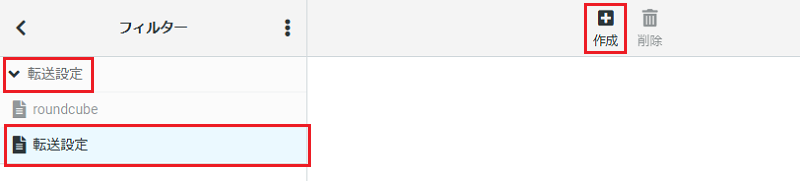
8.[フィルター] 画面が表示されるので画面右上の「作成」をクリックします。
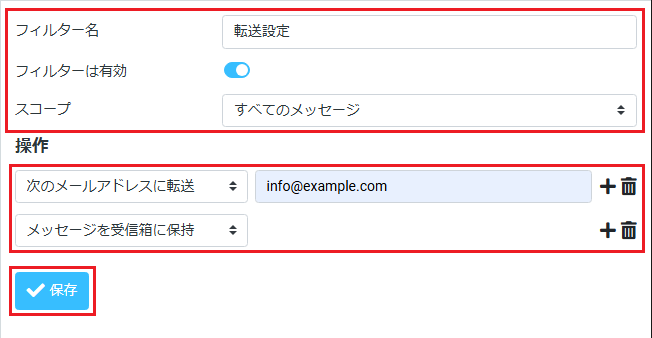
| フィルター名 | 任意の設定名を入力します。 |
|---|---|
| フィルターは有効 | デフォルトの「有効」にしておきます。(水色の状態) |
| スコープ | 受信したメールを転送する条件を設定します。 |
| 操作 |
プルダウンより「次のメールアドレスに転送」を選択し、右側の入力フォームに転送先のメールアドレスを入力します。
複数のメールアドレス宛に転送したい場合、右側の「+」をクリックすると、下にフォームが追加されるので、同様に 「次のメールアドレスに転送」を選択し、右側の入力フォームに転送先のメールアドレスを入力します。
必要に応じて、ご希望の転送設定となるように「操作」の項目については追加をしてください。 |
「保存」をクリックして作成した転送設定を保存します。
9.画面右下に「フィルターを保存しました。」と表示され、左側に追加した [フィルター名] が表示されます。
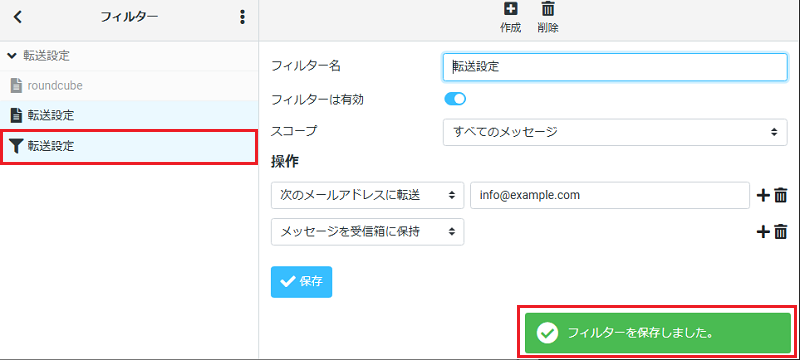
以上で、転送設定が完了です。