2025年2月5日以前に取得したスナップショットから、新規に作成したインスタンスでインターネットに接続できない場合、以下の手順でネットワーク設定を行ってください。
ネットワークの設定をするには、当社コントロールパネルより「コンソール」を起動し、サインインをする必要があります。
⇒ コンソール
-
画面下のシステムトレイにある「ネットワーク」のアイコンをクリックし、「ネットワークとインターネットの設定」をクリックします。
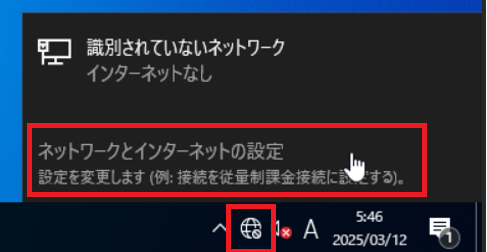
Windows Server2019 Windows Server2016 
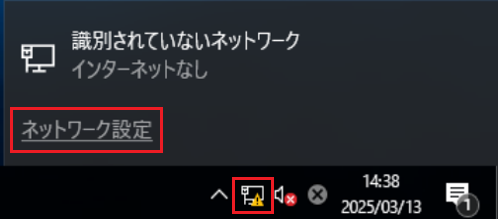
「ネットワーク」のアイコンをクリックします。 「ネットワーク」のアイコンをクリックし、「ネットワーク設定」をクリックします。 -
「アダプターのオプションを変更する」をクリックします。
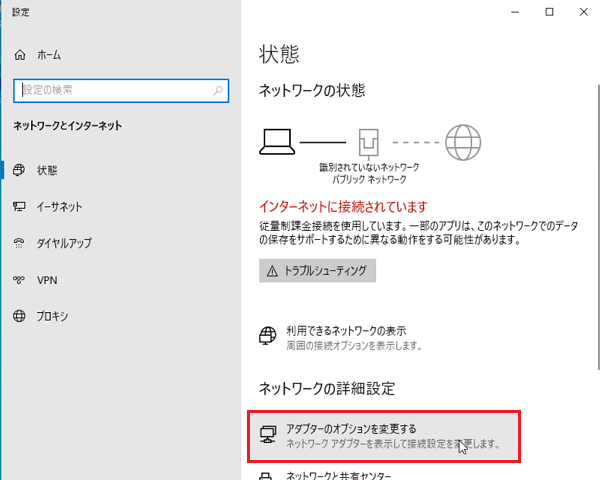
[Windows Server 2016]の場合、画面のデザインが異なります。
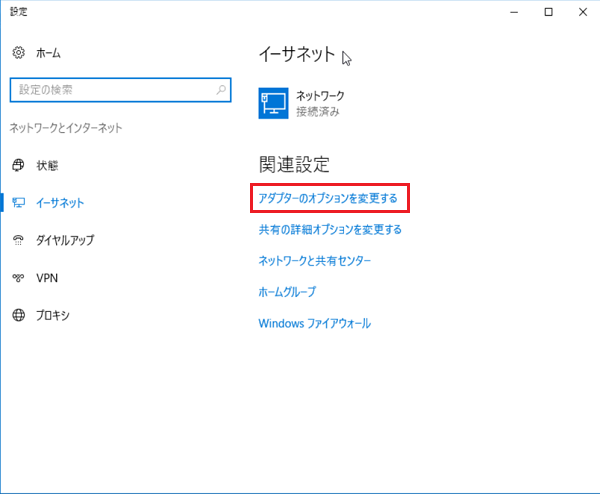
-
表示されたアダプターを右クリックして「プロパティ(R)」を押下します。
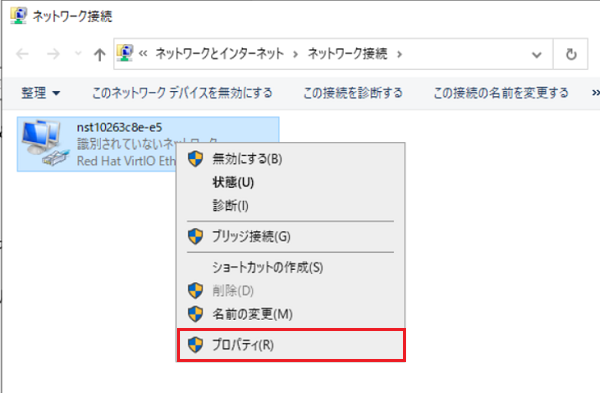
※ アダプタ名は異なる可能性があります。
基本的には1つだけ存在しますが、ネットワークを追加している場合、複数のアダプタが表示されます。
-
[ネットワーク]の画面が表示されます。
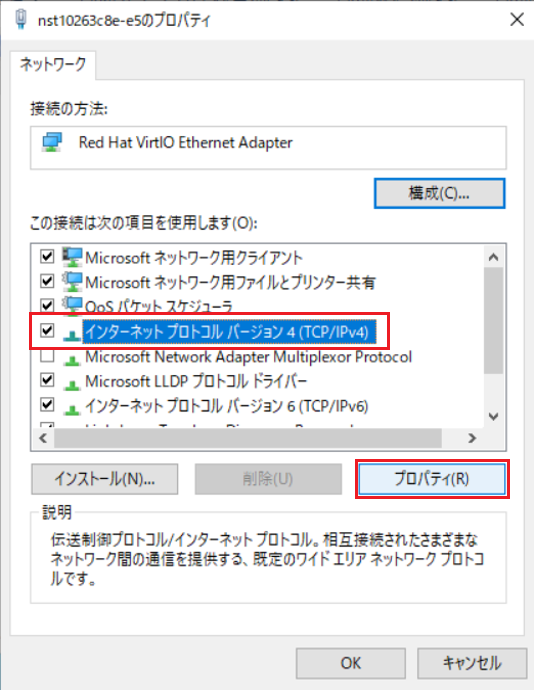
「インターネットプロトコル バージョン4(TCP/IPv4)」を選んで「プロパティ(R)」をクリックします。
-
[インターネットプロトコル バージョン4(TCP/IPv4)のプロパティ]の画面が表示されます。

以下にコントロールパネルのインスタンス情報の画面に表示される各情報を入力します。
① IP アドレス(I) 「IP」の内容を入力します。 ② サブネット マスク(U) 「サブネット」の内容を入力します。 ③ デフォルト ゲートウェイ(D) 「ゲートウェイ」の内容を入力します。 ④ 優先 DNSサーバー(P) 「DNS」の / より左側の内容を入力します。 ⑤ 代替 DNSサーバー(A) 「DNS」の / より右側の内容を入力します。 「詳細設定(V)...」をクリックします。
-
[TCP/IP 詳細設定] の画面が表示されるので「追加(A)...」をクリックします。
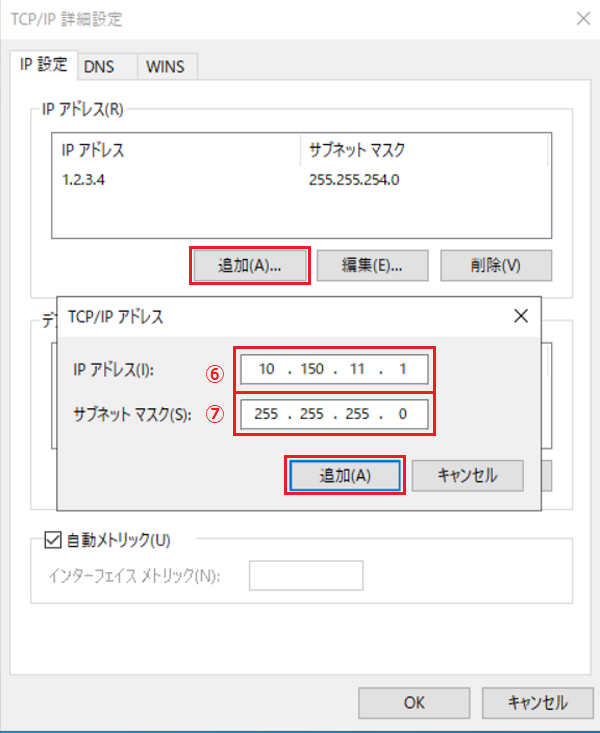
以下の内容を入力します。
⑥ IP アドレス(I) 「10.150.11.1」を入力します。 ⑦ サブネット マスク(S) 「255.255.255.0」を入力します。 「追加(A)...」をクリックします。
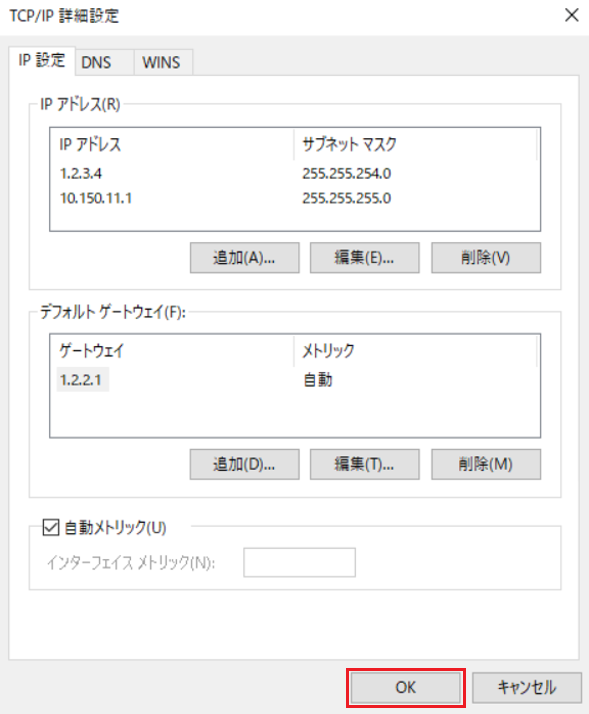
「OK」をクリックします。
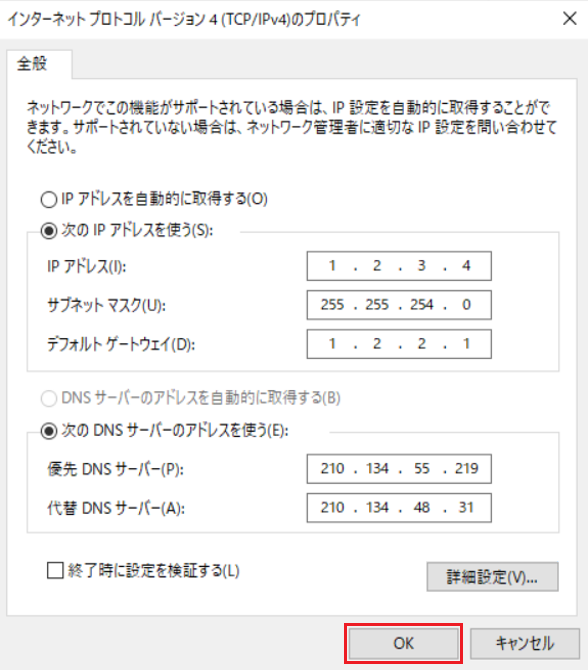
「OK」をクリックします。
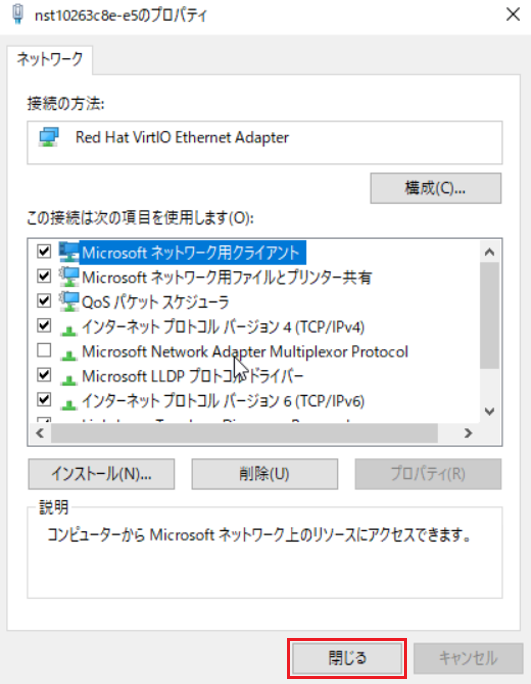
「閉じる」をクリックします。
-
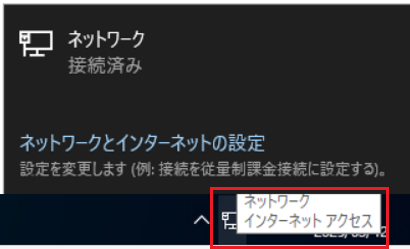
システムトレイにある「ネットワーク」アイコンをクリックした時に表示されるポップアップが「接続済み」となっていることを確認してください。