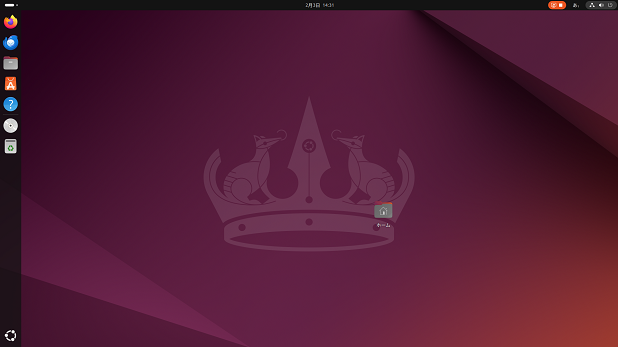
初期設定ではrootユーザーでログインする事ができません。
Terminalアプリ、もしくはSSHでインスタンスに接続し、rootでログインできるよう設定する方法についてご案内いたします。
-
SSHクライアントを起動します。(本マニュアルでは TeraTerm を使用しています)
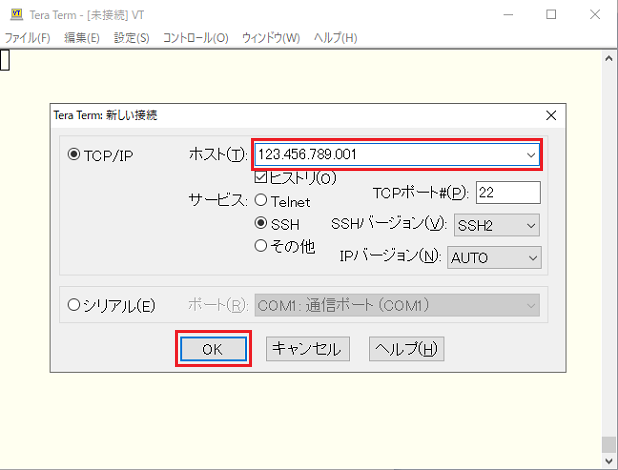
「ホスト」にインスタンスのIPアドレスを入力して「OK」をクリックします。
-
[SSH認証]の画面が表示されます。
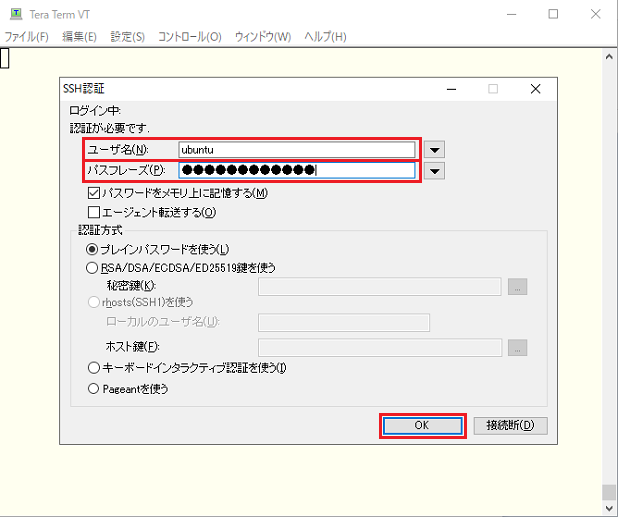
[ユーザー作成]で作成したユーザー名とパスワードを入力して「OK」をクリックします。
-
作成したユーザーでログインした画面が表示されます。
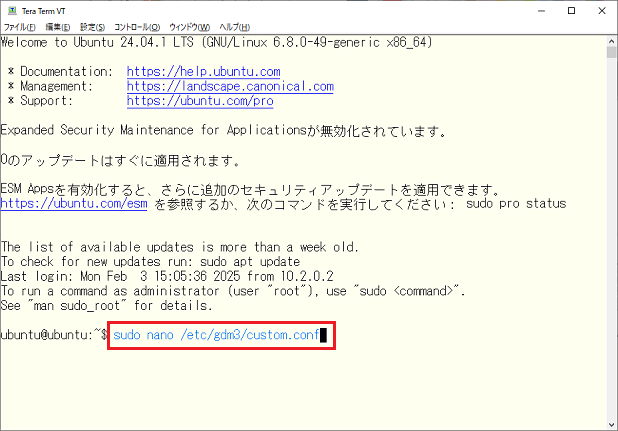
「sudo nano /etc/gdm3/custom.conf」を入力してキーボードの「Enter」を押下します。
-
パスワードの入力を求められます。
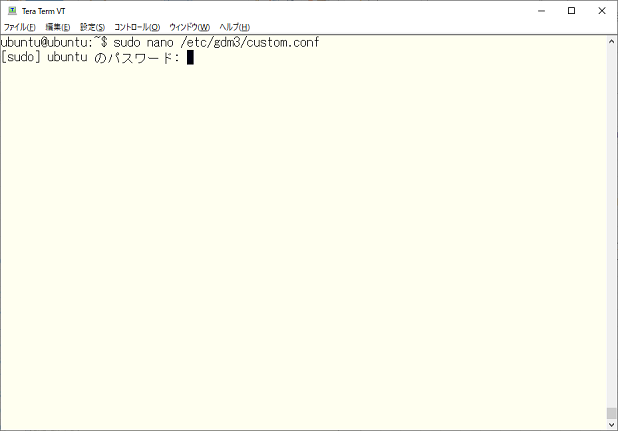
作成したユーザーのパスワードを入力します。
-
[/etc/gdm3/custom.conf] の内容が表示されます。
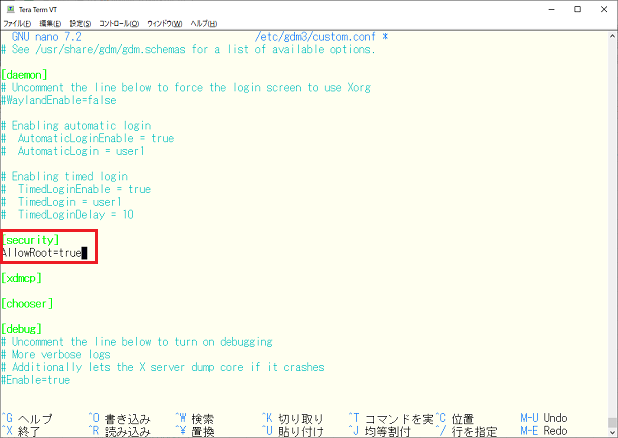
[security] の下に「AllowRoot=true」を追記します。
追記したらキーボードの「ctrl」を押下しながら「S」を押下して設定を保存します。
その次にキーボードの「ctrl」を押下しながら「X」を押下して設定画面を閉じます。 -
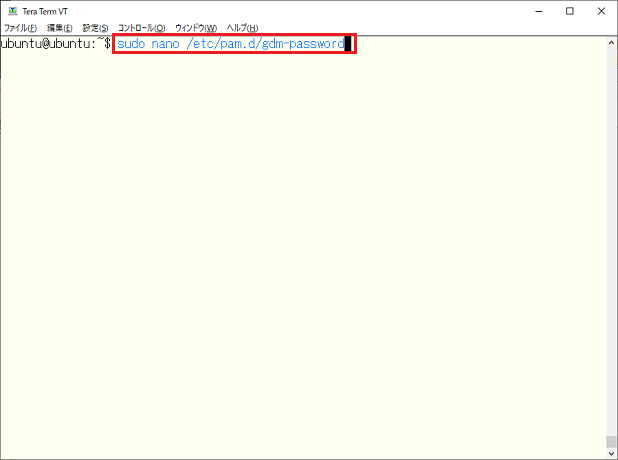
「sudo nano /etc/pam.d/gdm-password」を入力してキーボードの「Enter」を押下します。
-
「/etc/pam.d/gdm-password」の内容が表示されます。
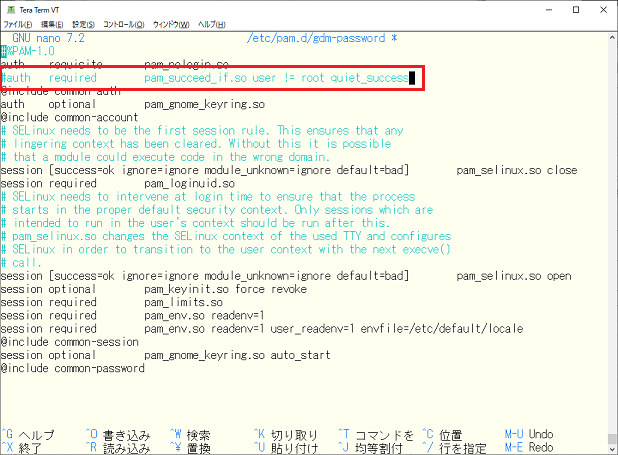
[auth required pam_succeed_if.so user != root quiet_success] の前に「#」を追記してコメントアウトします。
追記したらキーボードの「ctrl」を押下しながら「S」を押下して設定を保存します。
その次にキーボードの「ctrl」を押下しながら「X」を押下して設定画面を閉じます。 -
SSHクライアントを閉じ、コントロールパネルよりインスタンスの再起動を実施します。
再起動実施後、コンソールに接続します。
-
デスクトップのログイン画面が表示されます。
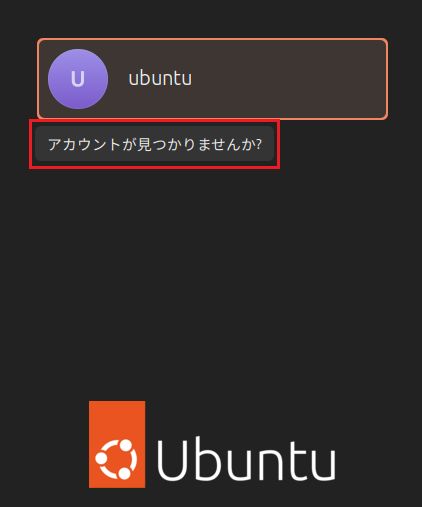
「アカウントが見つかりませんか?」をクリックします。
-
入力フォームが表示されます。
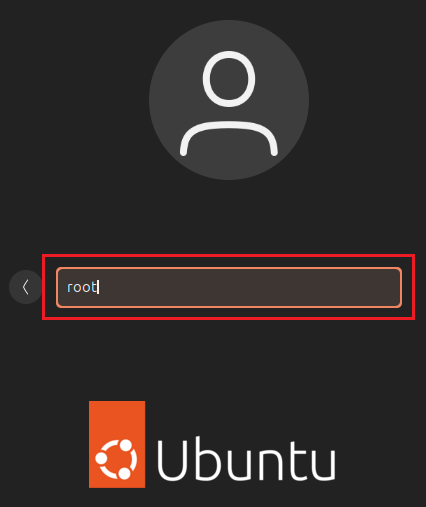
「root」を入力してキーボードの「Enter」を押下します。
-
入力フォームが表示されます。
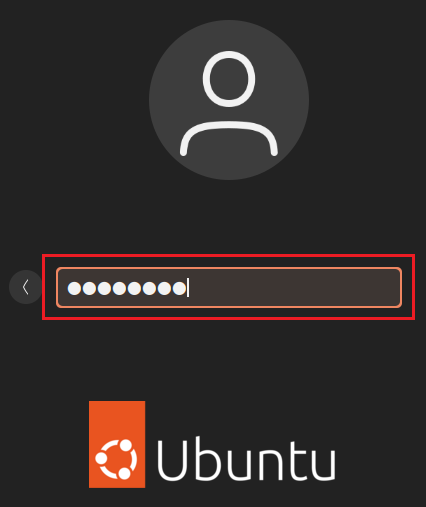
コントロールパネルでインスタンスを作成した時に指定した「コンソールログインパスワード」を入力してキーボードの「Enter」を押下します。
-
デスクトップが表示されます。