
コントロールパネルから追加したインスタンス(Ubuntu Desktop 24.04 LTS)に Windows のクライアント PC からリモートデスクトップ接続する手順をご案内します。
-
当社コントロールパネルを開きます。
-
上記リンクをクリックするとコントロールパネルのログイン画面が表示されます。
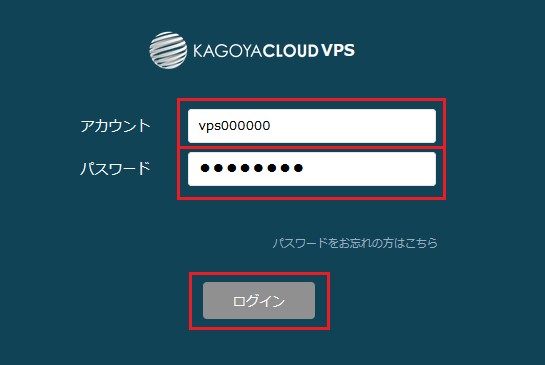
アカウント名とパスワードを入力し、ログインします。
-
[インスタンス一覧]が開きます。

コマンドを実行するインスタンス名をクリックします。
-
[インスタンス情報]の画面が開きます。
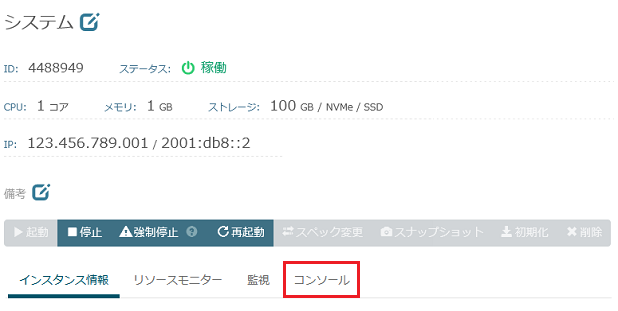
「コンソール」をクリックします。
-
「コンソールを起動」をクリックします。

-
ポップアップウインドウでコンソール画面が開き、[ようこそ!]と表示されます。
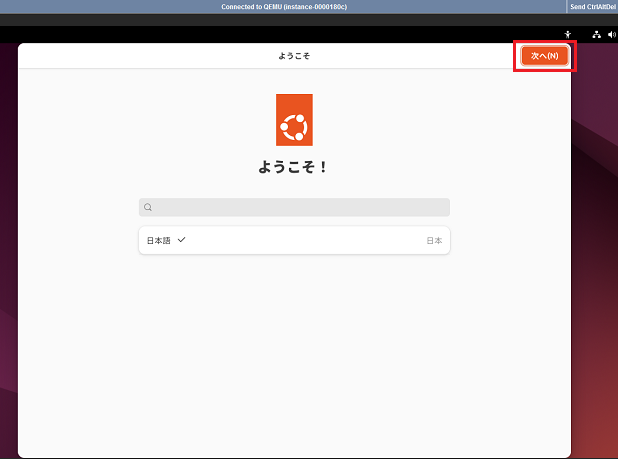
画面右上の「次へ」をクリックします。
作成したインスタンスのコア数が低いと、コンソールを起動した時に[Display output is not active.] と表示される場合があります。
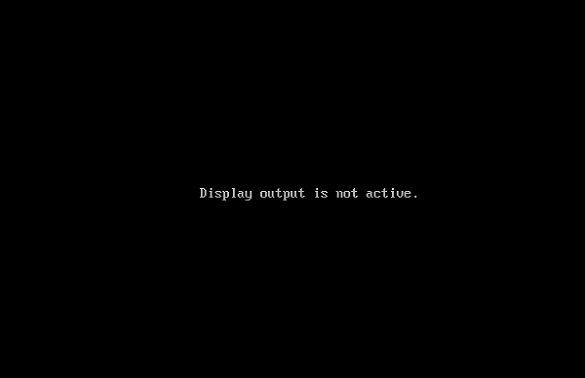
読み込み中のため、しばらく待つと[ようこそ!]の画面が表示されるようになります。
-
※ それでも表示されない場合は、コントロールパネルでインスタンスを停止し、「virtio」を「OFF」にしてインスタンスを起動します。
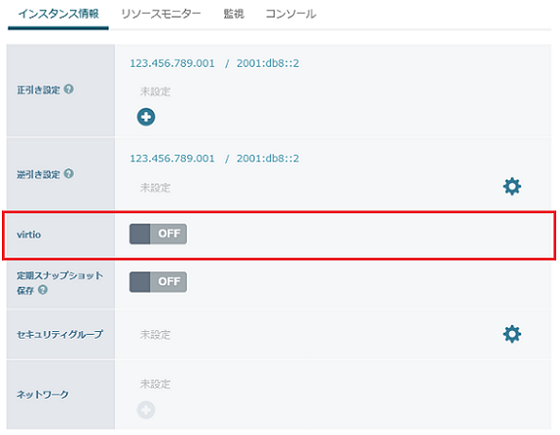
⇒ インスタンス停止
⇒ インスタンス起動
-
※ それでも表示されない場合は、コントロールパネルでインスタンスを停止し、「virtio」を「OFF」にしてインスタンスを起動します。
-
表示する言語を選択します。
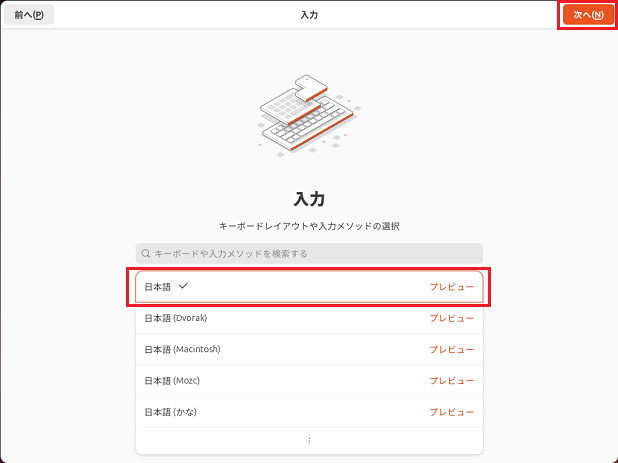
「日本語」を選択し、画面右上の「次へ」をクリックします。
-
「タイムゾーン」の設定画面が表示されます。
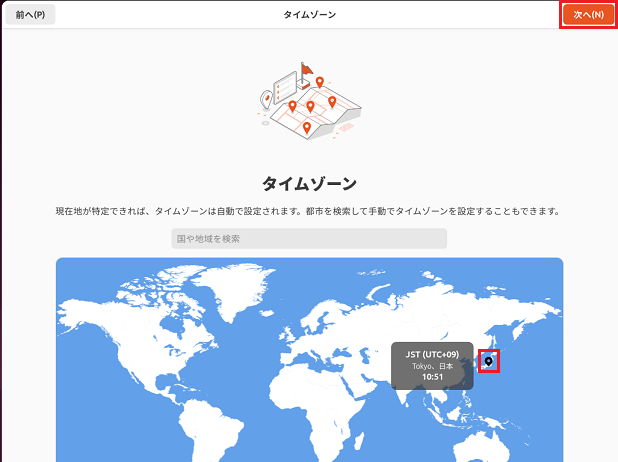
お住まいの地域をクリックして画面右上の「次へ」をクリックします。
-
[ユーザー情報]の画面が表示されます。
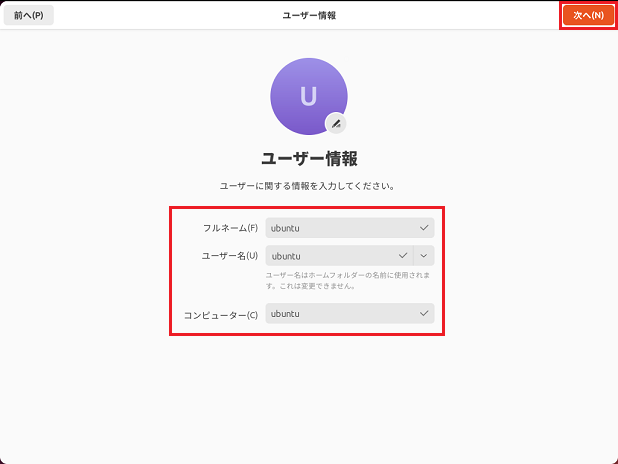
各ユーザー情報を入力して画面右上の「次へ」をクリックします。
※ 画像で表示されているユーザー情報はサンプルです。 -
[パスワード]の画面が表示されます。
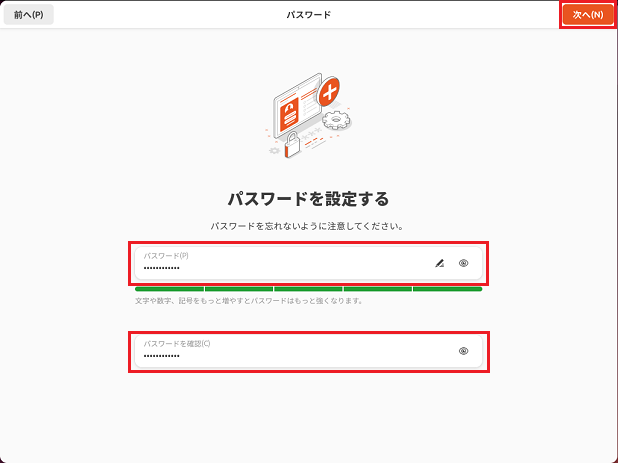
「パスワード」と「パスワードを確認」にパスワードを入力して画面右上の「次へ」をクリックします。
-
[セットアップ完了]の画面が表示されます。
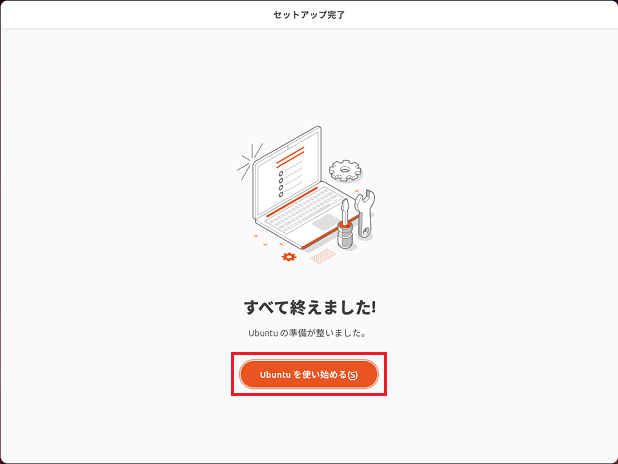
「Ubuntu を使い始める」をクリックします。



