
コントロールパネルから追加した Windows インスタンスに macOS からリモートデスクトップ接続する手順をご案内します。
- macOS からリモートデスクトップ接続するには、Microsoft Remote Desktop のインストールが必要です。
「App Store」を起動し、Microsoft Remote Desktop をインストールします。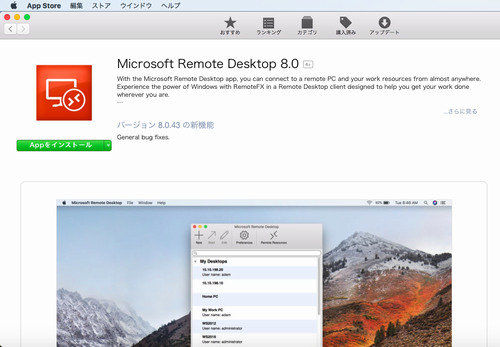
- Finderから[移動]→[アプリケーション]→[Microsoft Remote Desktop]を起動します。
-
Microsoft Remote Desktop が開きます。
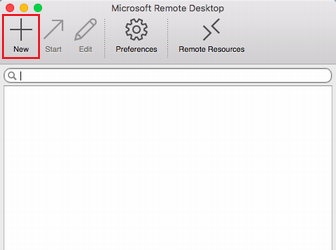
「New」をクリックします。 - 「General」タブが開きます。
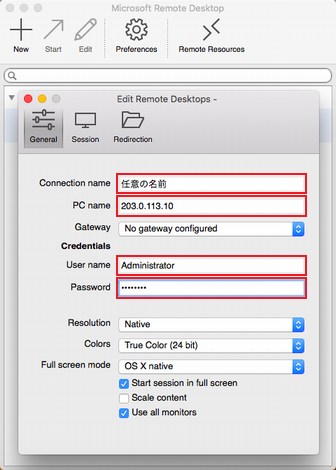
次の項目を入力します。Connection name 任意の名前を入力します。 PC name インスタンスのIPアドレス
例) 192.0.2.0User name Administrator Password インスタンス作成時に設定した「ログインパスワード」を入力します。 - ※ インスタンスのIPアドレスは、コントロールパネルからインスタンス情報をご確認ください。
- ※ フルスクリーンでリモートデスクトップを表示したくない場合は、「Start session in full screen」のチェックを外すと、「Resolution」で選択した画面解像度でリモートデスクトップを表示できます。
- Microsoft Remote Desktop に設定した内容が表示されます。
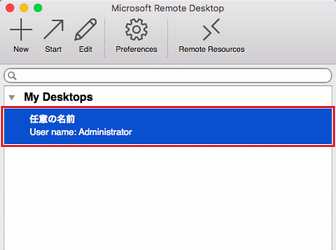
リモートデスクトップ接続するには、設定名をダブルクリックします。 - Verify Certificate が表示されます。
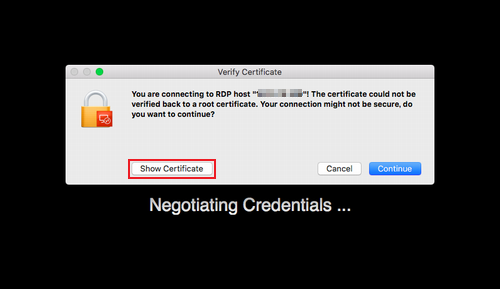
「Show Certificate」をクリックします。 - 「Always trust …」にチェックを入れます。
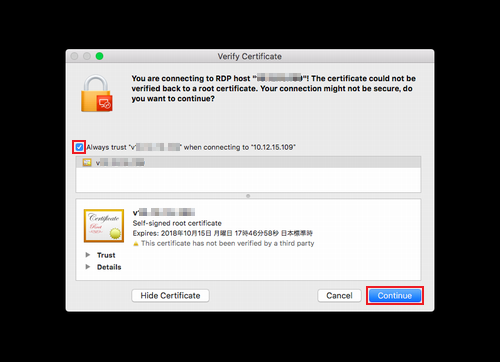
「Continue」をクリックします。 - macOS のユーザ名とパスワードの入力を求められます。
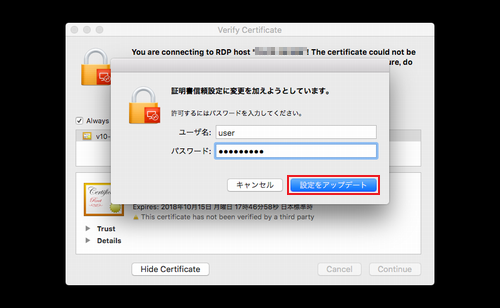
macOS のユーザ名とパスワードを入力し「設定をアップデート」をクリックします。 - リモートデスクトップ接続用のパスワードの入力を求められます。
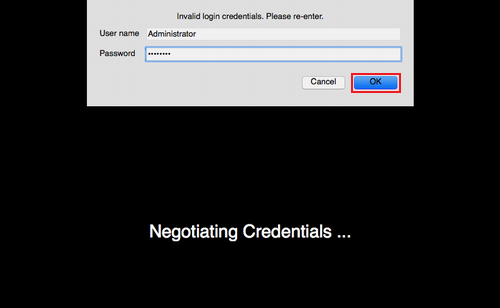 「OK」をクリックします。
User name Administrator パスワード インスタンス作成時に設定した「ログインパスワード」を入力します。 - デスクトップが表示されます。



