クレジットカード情報の登録・変更
クレジットカード情報の登録、変更方法についてのご案内です。
クレジットカード情報の登録・変更
お支払い方法全体の変更については お支払い方法の変更 をご確認ください。
カード情報は同社サイトにて管理され、当社では保持いたしません。
1. 当社コントロールパネルで、以下の画面を開きます。
2. ログインします
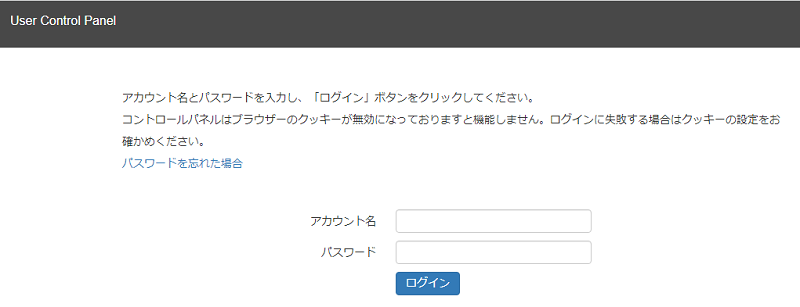
アカウント名とパスワードを入力してログインします。
※ ログイン済みの場合は、上部メニューの「アカウント名」から「決済情報」をクリックします。
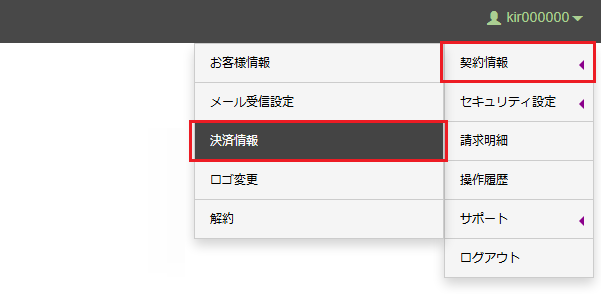
3.「決済情報」が表示されます。
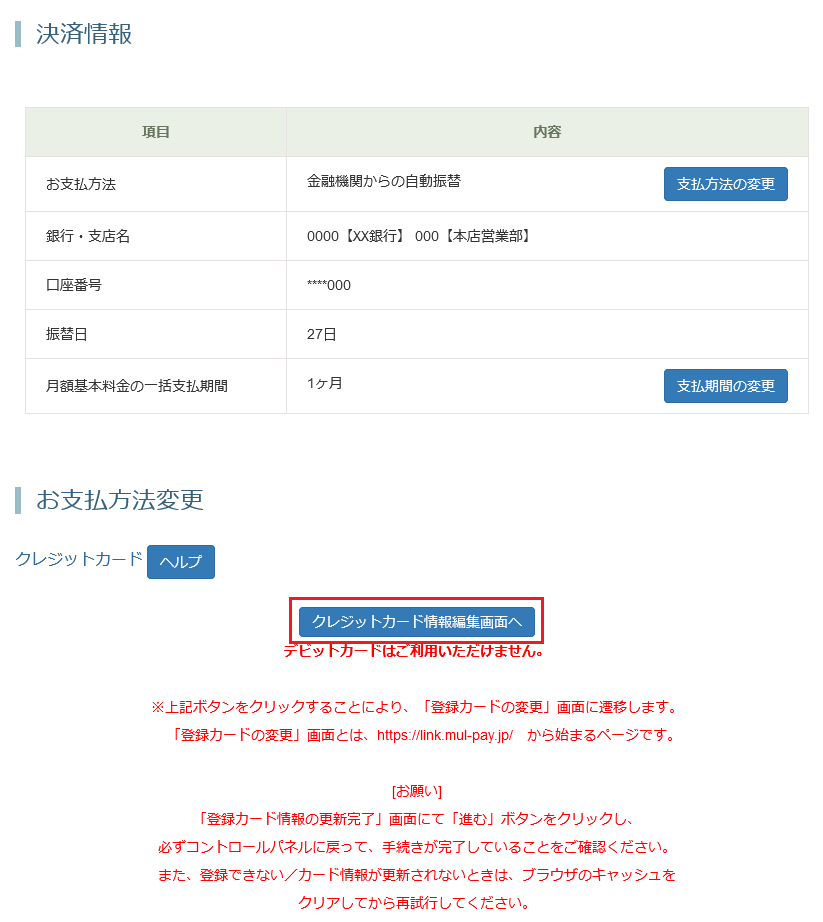
「支払方法の変更」をクリックします。
4. 「KAGOYA会員サイト」の画面が開きます。
「お支払い方法の管理」の画面が表示されるので「変更」をクリックします。
新規にクレジットカード情報を登録する場合
「クレジットカード」にチェックを入れて「クレジットカードを新規登録」をクリックします。
クレジットカード情報を入力する画面が表示されます。
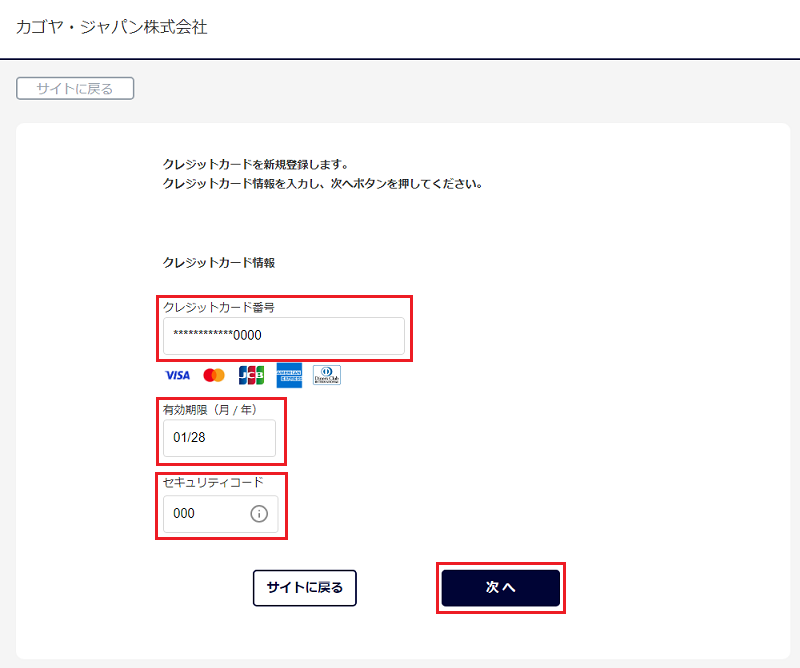
クレジットカードの各情報を入力して「次へ」をクリックします。
| クレジットカード番号 | カード番号を入力します。 |
|---|---|
| カード名義人 | カードに表記されている通りに名義人名を入力します。 |
| 有効期限(月/年) | 有効期限の月と年を入力します。 ※ カードに記載の有効期限を「月/年(西暦下2桁)」で入力下さい。 |
| セキュリティコード | カード裏面に印字されている末尾3桁(AMEXの場合は表面の4桁)の数字を入力します。 |
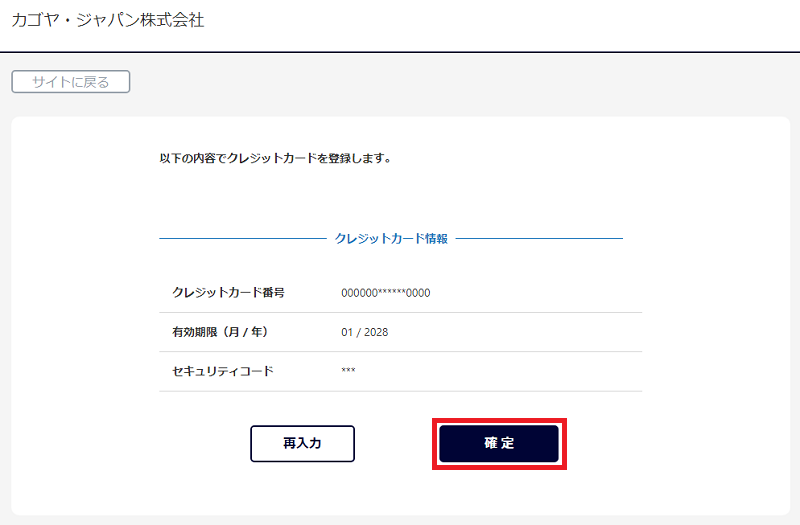
入力したクレジットカード情報が表示されます(カード番号の一部が伏字となります)。
内容を確認し、問題が無ければ「確定」をクリックします。
カード情報の更新が完了すると「以下の内容でクレジットカードを登録しました。」と表示されます。
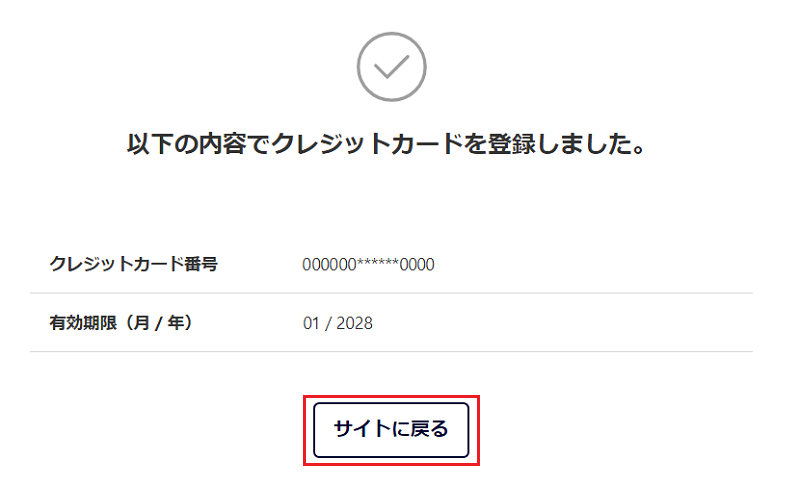
「サイトに戻る」をクリックします。
【ご注意】
クレジットカード情報を登録後、必ず「サイトに戻る」をクリックしてください。
クリックせずにブラウザを閉じた場合、クレジットカードの登録・変更が正常に完了いたしません。
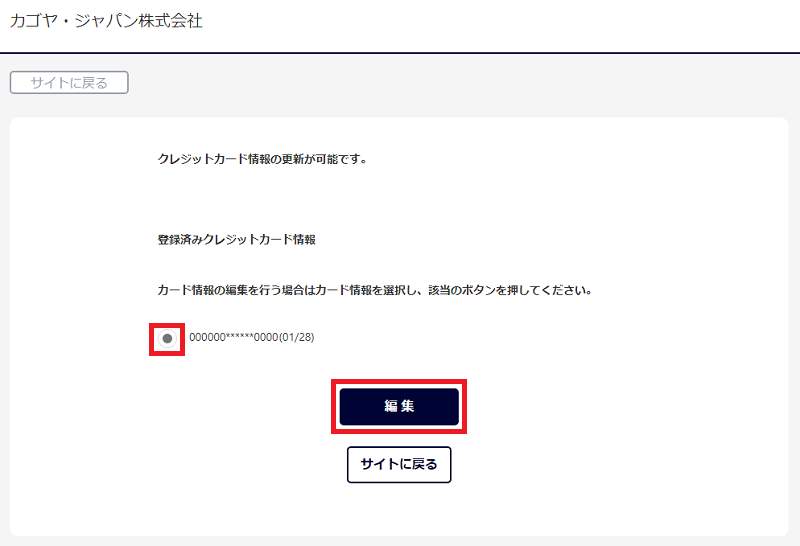
登録済みカードの変更
現在登録されているクレジットカードの情報が表示されます。(番号は一部伏字で表示されます)
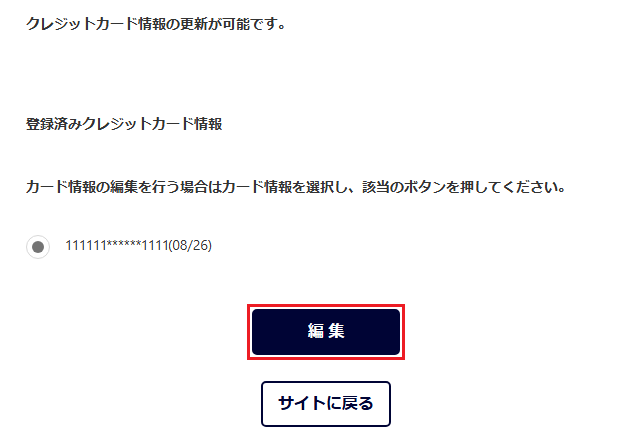
「編集」をクリックします。
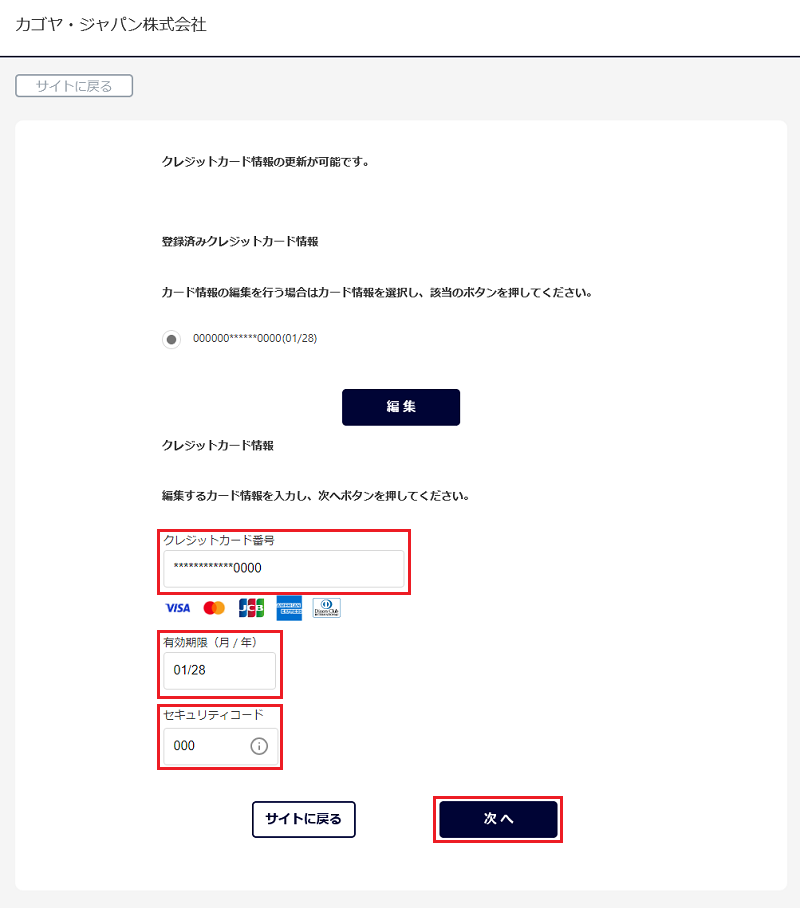
クレジットカード情報を登録する画面が表示されます。
新しいクレジットカード情報を入力して「次へ」をクリックします。
| クレジットカード番号 | カード番号を入力します。 |
|---|---|
| カード名義人 | カードに表記されている通りに名義人名を入力します。 |
| 有効期限(月/年) | 有効期限の月と年を入力します。 ※ カードに記載の有効期限を「月/年(西暦下2桁)」で入力下さい。 |
| セキュリティコード | カード裏面に印字されている末尾3桁(AMEXの場合は表面の4桁)の数字を入力します。 |
入力したクレジットカード情報が表示されます。
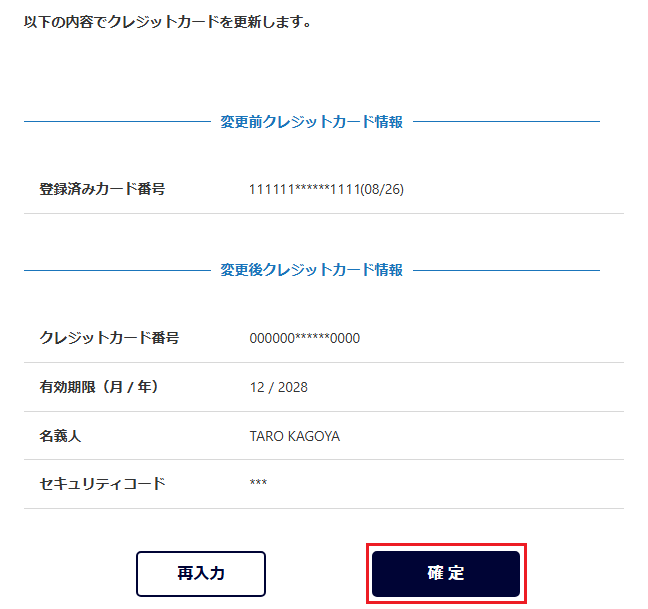
内容を確認し、問題が無ければ「確定」をクリックします。
カード情報の更新が完了すると「以下の内容でクレジットカードを登録しました。」と表示されます。
【ご注意】
クレジットカード情報を登録後、必ず「サイトに戻る」をクリックしてください。
クリックせずにブラウザを閉じた場合、クレジットカードの登録・変更が正常に完了いたしません。