
サポートトップ オンラインマニュアル 独自ドメイン(Web)の設定 独自ドメインの削除
独自ドメイン[ www.example.com ]の設定解除方法をご案内します。
コントロールパネル:◇コントロールパネル > Webサイト > ドメイン設定 > 独自ドメイン

アカウント名とパスワードを入力し、ログインします。
※ コントロールパネル内で移動する場合は、次の操作を行ってください。
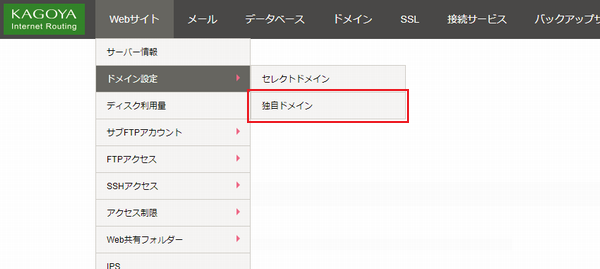
上部メニューの「Webサイト」から「ドメイン設定」の「独自ドメイン」をクリックします。
![[ウェブサイトドメイン]が表示されます](images/cp_main02.png)

設定を解除する独自ドメイン[ www.example.com ]の右端の「削除」をクリックします。
「OK」をクリックします。

以上の手順で設定を解除できます。



 Copyright © 2007-2026 KAGOYA JAPAN Inc. All Rights Reserved.


