
サポートトップ オンラインマニュアル IPS(月次レポート付)
専用サーバーをご利用中の場合は、当社コントロールパネルからIPS(月次レポート付)をお申し込みいただけます。
IPS(侵入検知防御機能)は、不正侵入や、未知の攻撃、またはサーバーに仕掛けられた悪意のあるプログラム(トロイの木馬など)が発する情報などを自動検知し、サーバーを防御します。
これにより、コーポレートサイトやショッピングサイトなど、企業活動の要となるウェブサイトにおいて、システム管理者の負担を強いることなく、また高額な費用をかけることなく、簡単にセキュリティを強化できます。
| 対応する主な攻撃手法 |
|
|---|
IPS(月次レポート付)では、「IPS」に加え「IPS月次レポート」や「HIGHイベント通知(お客様の対応が必要な不正侵入や攻撃を検知した場合に緊急通報するサービス)」 を提供いたします。
| サービス内容 | IPS(月次レポート付) |
|---|---|
| IPS | ○ |
| IPS月次レポート | ○ |
| HIGHイベント通知 | ○ |
 IPS(月次レポート付)
| レンタルサーバー | ライト | ベーシック | ハイエンド | |||||
|---|---|---|---|---|---|---|---|---|
| 1コア/4GB 2コア/8GB |
4コア/ 16GB |
4コア/ 16GB |
8コア/ 16GB |
12コア/ 32GB |
16コア/ 32GB |
|||
| 初期費用(円) | 5,500 | |||||||
| 月額利用料金(円) | 1,540 | 6,380 | 6,380 | 20,240 | 37,400 | 37,400 | ||
| マネージド専用サーバー 4シリーズ | 044Q uad 044s Quad |
084s Octo | 124s Hexa x2 164s Octo x2 |
|||
|---|---|---|---|---|---|---|
| 初期費用(円) | 5,500 | |||||
| 月額利用料金(円) | 6,380 | 20,240 | 37,400 | |||
| マネージド専用サーバー 3シリーズ | 043 Quad 043s Quad |
083 Octo 083s Octo |
123 Hexa x2 123s Hexa x2 |
163 Octo x2 163s Octo x2 |
|||||
|---|---|---|---|---|---|---|---|---|---|
| 初期費用(円) | 5,500 | ||||||||
| 月額利用料金(円) | 6,380 | 20,240 | 37,400 | 37,400 | |||||
| マネージド専用サーバー 2シリーズ | 012 Atom 022 Dual |
042 Quad 042s Quad |
062 Hexa 062s Hexa |
122 Hexa x2 122s Hexa x2 |
|||||
|---|---|---|---|---|---|---|---|---|---|
| 初期費用(円) | 5,500 | ||||||||
| 月額利用料金(円) | 1,540 | 6,380 | 20,240 | 37,400 | |||||
| マネージド専用サーバー 1シリーズ | 011 Atom 021 Dual |
041 Quad 041s Quad |
061s Hexa | 121 Hexa x2 121s Hexa x2 |
|||||
|---|---|---|---|---|---|---|---|---|---|
| 初期費用(円) | 5,500 | ||||||||
| 月額利用料金(円) | 1,540 | 6,380 | 20,240 | 37,400 | |||||
| 専用サーバー3G 2シリーズ |
102 | 202 | 302 | 402 | 602 | 602-SSD | 702 | 702-SSD | |
|---|---|---|---|---|---|---|---|---|---|
| 初期費用(円) | 5,500 | ||||||||
| 月額利用料金(円) | 1,540 | 1,540 | 3,300 | 6,380 | 20,240 | 20,240 | 37,400 | 37,400 | |
| 専用サーバー3G 1シリーズ |
101 | 201 | 301 | Quad | 401 | 501 | 601 | |
|---|---|---|---|---|---|---|---|---|
| 初期費用(円) | 5,500 | |||||||
| 月額利用料金(円) | 1,540 | 1,540 | 3,300 | 6,380 | 6,380 | 11,880 | 20,240 | |
| 旧専用サーバー | TIGER | 50 | 100 | 200 | 500 | ||
|---|---|---|---|---|---|---|---|
| 初期費用(円) | 5,500 | ||||||
| 月額利用料金(円) | 1,540 | 1,760 | 3,300 | 6,380 | 11,880 | ||
IPS(月次レポート付)のお申し込み手順をご案内いたします。
IPSの設定には、お客様がご利用中のサーバーを、IPS用のサーバーに変更する必要があります(メールサーバーの変更はありません)。
サーバー変更に伴うデータの移行は、当社にて承ります。
コントロールパネル:◇コントロールパネル > Webサイト > サーバー情報
コントロールパネル:◇コントロールパネル > データベース > MySQL > データベース一覧
コントロールパネル:◇コントロールパネル > データベース > MySQL > データベース一覧
コントロールパネル:◇コントロールパネル > Webサイト > ログサービス > アクセスログ解析
コントロールパネル:◇コントロールパネル > Webサイト > サイト転送量集計
コントロールパネル:◇コントロールパネル > Webサイト > CRON設定
バックアップサービスを利用すると簡単に移行できます。
バックアップサービスの利用方法は、オンラインマニュアルをご参考ください。
コントロールパネル:◇コントロールパネル > Webサイト > IPS
※ コントロールパネルにログイン済みの場合は、⇒ 手順 4. へお進みください。

アカウント名とパスワードを入力し、ログインします。
※ コントロールパネル内で移動する場合は、次の操作を行ってください。
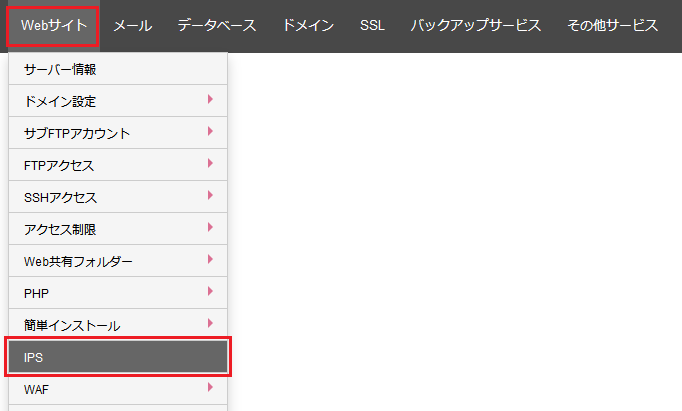
上部メニューの「Webサイト」から「IPS」をクリックします。
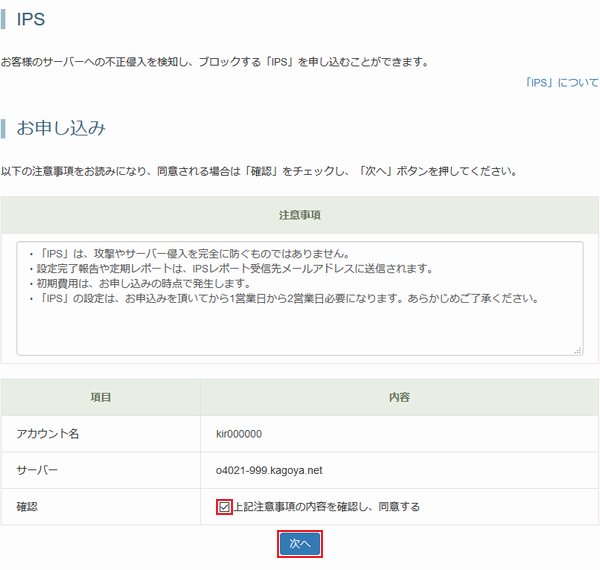
注意事項を確認し同意する場合は、「確認」にチェックを入れ、「次へ」をクリックします。
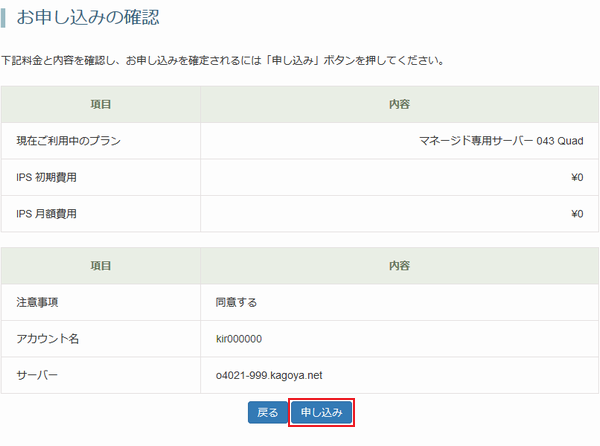
お申し込み内容と、利用料金(初期費用 と 月額費用)が表示されます。
申し込みする場合は、「申し込み」をクリックします。
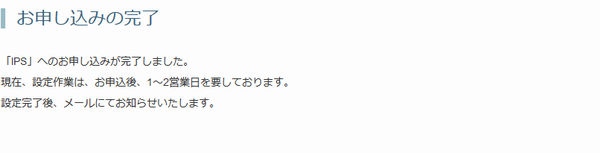
メール本文中に「IPS設定ご確認フォーム」があります。
返信する際は下記の記入例を参考に、サービスプラン変更をご希望の月日と時間帯を第3希望までご記入・ご選択ください。
データ移行を当社にご依頼いただく場合は、データ移行期間と移行後の各種設定にかかる時間に、FTPでの書き込みがされますと旧サーバーに書き込みが行われ、データに不整合が発生する可能性がございますので、サーバーへのアクセスはお控えください。
以上で、IPS(月次レポート付)の設定作業は完了です。
サーバーの変更が完了すると、新サーバーは空の状態なので、事前にバックアップしたウェブサーバーとデータベースのデータを移行します。
バックアップサービスでバックアップをした場合は、コントロールパネルからの操作で、簡単にリストア(復旧)ができます。
リストア方法は、オンラインマニュアルをご参考ください。
ウェブサーバーが変更となりますが、FTP接続するホストアドレス「例)アカウント名.kir.jp など」に変更はありません。
しかしながら、ウェブサーバー(IPアドレス)の変更にともない、DNS情報の反映まで最短で1時間から数時間ほどは既存のホストアドレスでサーバーにアクセスすることができません。この間は「サーバー名」をホストアドレスとして指定することで、DNS情報の反映を待たずにFTPでの接続が可能です。 「サーバー名」は「サービスプラン変更」完了後に当社コントロールパネルの以下の画面で確認できます。
コントロールパネル:◇コントロールパネル > Webサイト > サーバー情報
「サーバー名」が「o4042-000.kagoya.net」の場合、
FTPソフトの設定に必要な情報は下記の通りです。
| FTPホストアドレス | サーバー名(例:o4042-000.kagoya.net) |
|---|---|
| アカウント名 | アカウント名 |
| パスワード | アカウントのパスワード |
| 初期フォルダ | /public_html など任意のディレクトリ
※ 通常は空欄とします |



 Copyright © 2007-2026 KAGOYA JAPAN Inc. All Rights Reserved.


