
サポートトップ オンラインマニュアル サブFTPアカウント追加
FTP接続ができるFTPアカウントを追加できます。
また、追加したFTPアカウントでは指定したディレクトリ以外にアクセスできないように、制限することができます。
サブFTPアカウントは、会員専用コントロールパネルで簡単に設定できます。
サブFTPアカウントについて
領域再販などで複数のユーザーでサーバーにFTP接続する場合は、セキュリティの面から、それぞれのユーザーごとにサブFTPアカウントを発行することをお勧めいたします。
ユーザーごとにFTPアカウントを発行すると、次のメリットがあります。
このマニュアルでは、kir000000 というアカウントで、
独自ドメイン www.example.com を設定しているディレクトリ /public_html/example のみにアクセスできる
サブFTPアカウントを追加する場合を例にご説明いたします。
※ コントロールパネルにログイン済みの場合は、⇒ 手順 3. へお進みください。

アカウント名とパスワードを入力し、ログインします。
※ コントロールパネル内で移動する場合は、次の操作を行ってください。
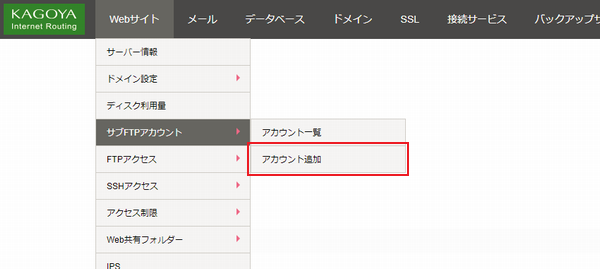
上部メニューの「Webサイト」から「サブFTPアカウント」の「アカウント追加」をクリックします。
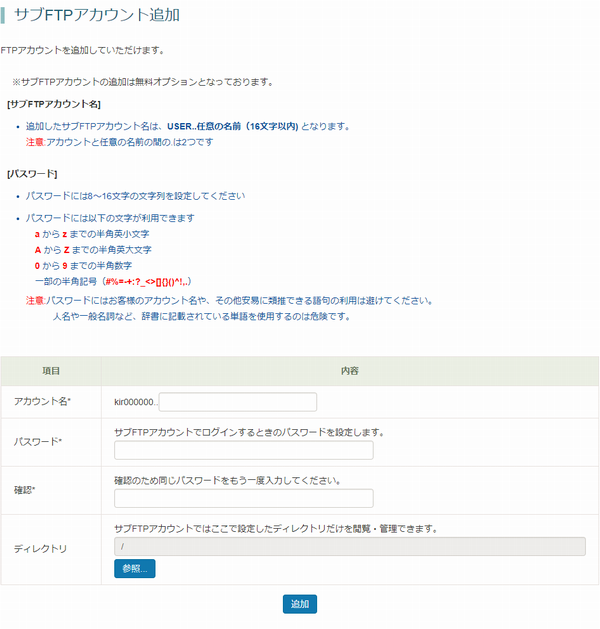
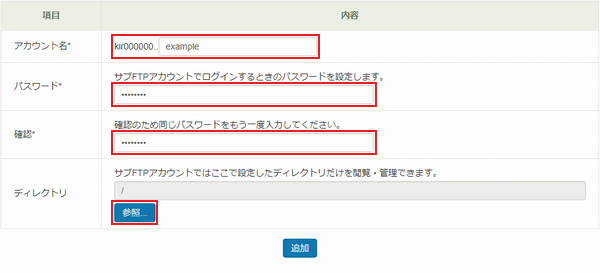
| アカウント名 | アカウント名は、アカウント名..任意の文字列 となります。 空欄部分に16文字以内の任意の文字列を入力します。
|
|---|---|
| パスワード | 任意のパスワードを入力します。
|
| 確認 | 確認のため、同じパスワードをもう一度入力します。 |
入力が完了したら、「参照…」をクリックします。
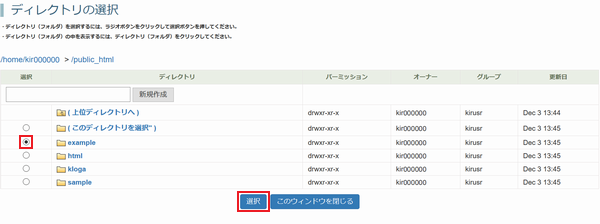
設定するサブFTPアカウントがアクセスできるディレクトリにチェックを入れます。
ディレクトリ(フォルダ)の中を表示するには、 をクリックします。
新規にディレクトリを作成するには、上記画像の青枠部分にディレクトリ名を入力し、「新規作成」をクリックすると、作成したディレクトリ名が下の一覧に表示されます。
表示されているディレクトリ(フォルダ)を選択するには、ラジオボタンにチェックを入れ、「選択」をクリックします。
開いているディレクトリ(フォルダ)を選択するには、( このディレクトリを選択 )をクリックします。
ディレクトリにチェックを入れたら、「選択」をクリックします。
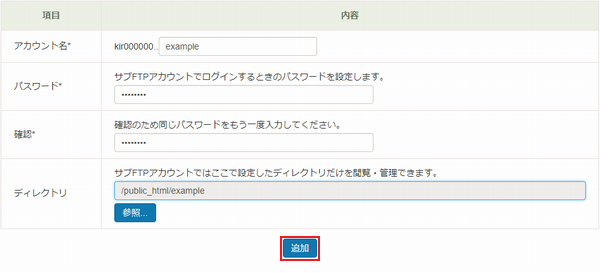
「追加」をクリックします。




 Copyright © 2007-2026 KAGOYA JAPAN Inc. All Rights Reserved.


